利用マニュアル
用語説明
本マニュアルをはじめとしてOrthrosで使用される用語とその説明です
用語一覧
| 用語 | 説明 |
|---|---|
| OrthrosアカウントID | OrthrosアカウントのIDのことを指します。登録したメールアドレスと同一です。同じメールアドレスのアカウントを2つ以上作成することはできません |
| ローカルアカウント | Orthrosに登録されたパスワードにより認証されるアカウントを指します。 Orthrosアカウントは3つの認証方式をサポートしています。 1.ID(メールアドレス)とパスワードによる認証 2.パスキーによる認証 3.連携しているIdPによる認証 ローカルアカウントは「1.ID(メールアドレス)とパスワードによる認証」及び「パスキー」で認証されるアカウントを指します。 |
| パスキー | パスキーは、FIDO2標準に基づくFIDO認証資格情報であり、ユーザーはデバイスのロック解除に使用するのと同じプロセス(生体認証、PIN、またはパターン)でアプリやWebサイトにサインインできます Orthrosアカウントにパスキーを登録することにより、パスワードの代わりに生体認証、PIN、パターン、セキュリティキー等で認証することが出来ます ※Orthrosアカウントでパスキーを登録する方法はこちら |
| 認証器 | パスキーにおける認証器(Authenticator)は、FIDO2標準に基づくセキュリティデバイスで、パスキーを保存するソフトウェアやハードウェアを指します ※認証器の種類 ・ローミング認証器(クロスプラットフォーム認証器):USBキーなど、取り外し可能な認証器 例)YubiKey等 ・プラットフォーム認証器:PCやスマートフォンに内蔵(固定)された取り外し不可な認証器 例)Windows Hello、iPhone/iPad(iCloud Keychain)、Android(Google Password Manager)等 ※この記述は認証器の基本的な説明であり、世の中にはこの範疇にない様々な機能を持った認証器が存在します。例として本用語説明の「クロスデバイス認証」の項をご参照ください。 |
| クロスデバイス認証 | パスキーが登録されているデバイス(iPhone/iPad や Android デバイス)を認証器として使うことで登録がない別のデバイスからもパスキーでサービスにログインできるようにする方式(両デバイス間はBLEとQRコードを併用しダイレクトに連携します) |
| xID | xID(クロスアイディ)は、xID社が提供するサービスで、マイナンバーカードと連携することで、より手軽に本人確認・電子認証・電子署名、事業者へのマイナンバーの提供、マイナンバーカードによる公的個人認証を実施することができるデジタルIDアプリです Orthrosで、IAL2・AAL2のサポートを行う際に、xIDを利用します ※xIDについてはこちら ※xIDアプリについてはこちら ※OrthrosアカウントでxIDと連携する方法はこちら |
| IAL / IAL2 | IALは Identity Assurance Level の略で、発行されるアカウントが特定の個人に結びついているかを保証するレベルです。身元確認を行う文書その他で判断します。 IAL2はIALのレベル2で、高い保証度でアカウントと特定の個人の結びつきを保証するレベルです。通常、公的な身分証の提示等を要求します。 |
| AAL / AAL2 | AALは Authenticator Assurance Level の略で、アカウントを使ってログイン(認証)するときに、アカウントを持っている当人が確実にログイン作業を行っているかを保証するレベルです。 AAL2はAALのレベル2で、高い保証度で当人がログイン作業を行っていることを保証するレベルです。パスワードによる認証では不十分で、それに加えて何かを所有していたり、生体に関する情報を提示することを要求します。 |
| マイページ | 利用中SPの一覧確認と利用中SPの同意確認設定変更ができるページ |
| 表示名 | マイページで表示させる名前 ※一部のSPに送信されます |
| メールアドレス | アカウントに登録するメールアドレス ※一部のSPに送信されます |
| ePPN(eduPersonPrincipalName) | Orthros利用者の、学認において一意となる識別子 ※一部のSPに送信されます |
| 所属機関 | サインイン中のOrthrosアカウントが所属している機関(今後提供予定) |
| プロジェクト | サインイン中のOrthrosアカウントが所属しているプロジェクト(今後提供予定) |
| 利用中のSP | SPの利用状況と、Orthrosから各SPへの属性送信同意状況を表す項目です |
| IdPとの認証連携状況 | xIDとの連携状況を表す項目です 今後他のIdPにも拡大予定です |
新規アカウント登録
- Orthros(https://ui.orthros.gakunin.nii.ac.jp)へアクセスします。
-
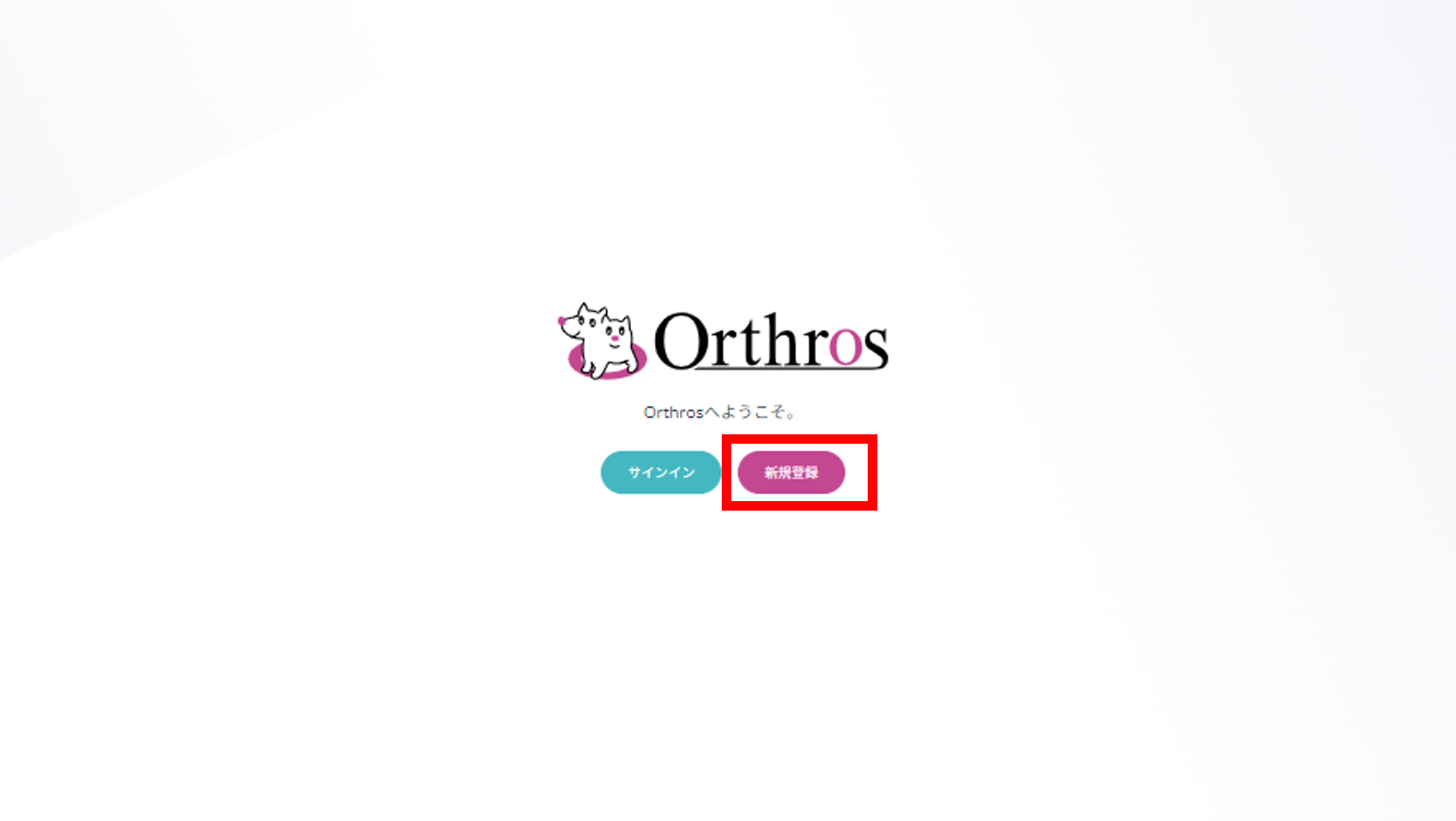
「新規登録」ボタンを押下します。
-
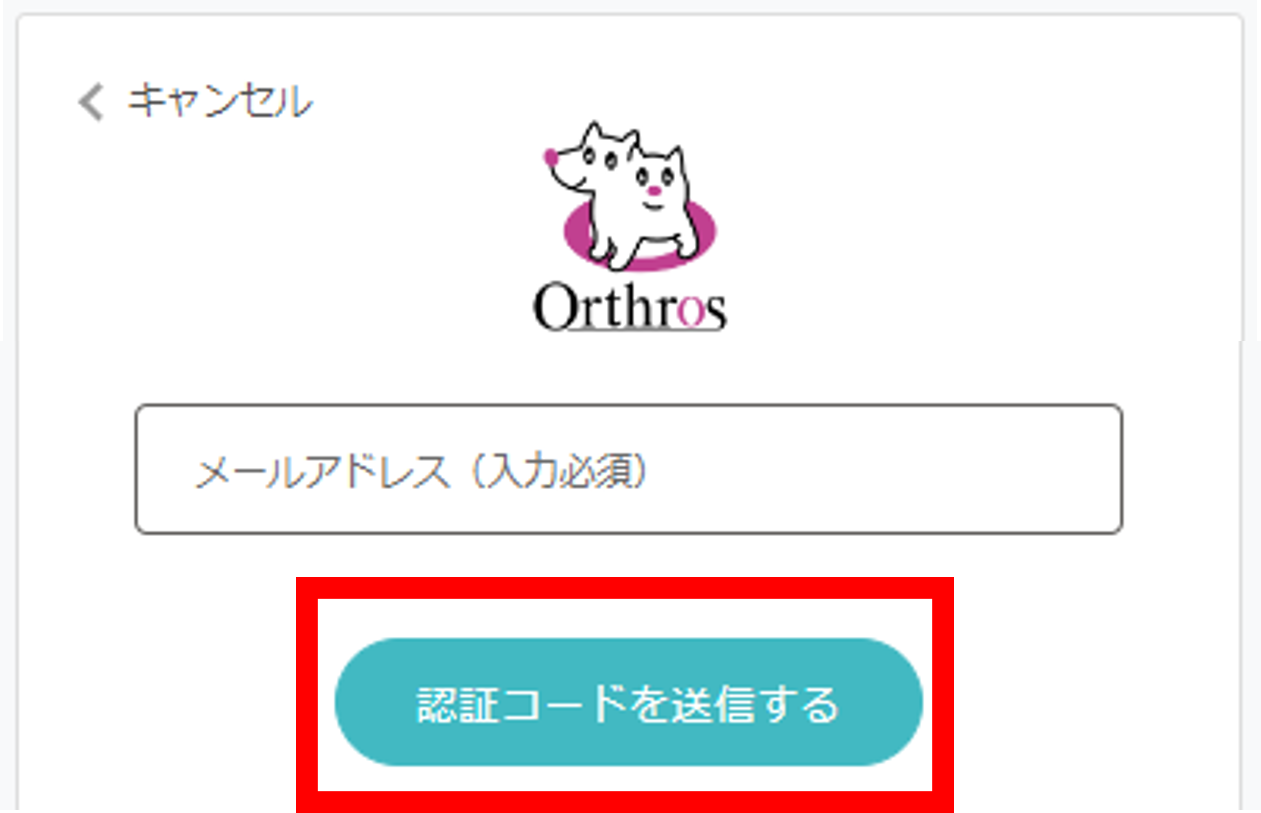
メールアドレスを入力し、「認証コードを送信する」ボタンを押下します。
Note
認証コードの有効期間は10分です。
-
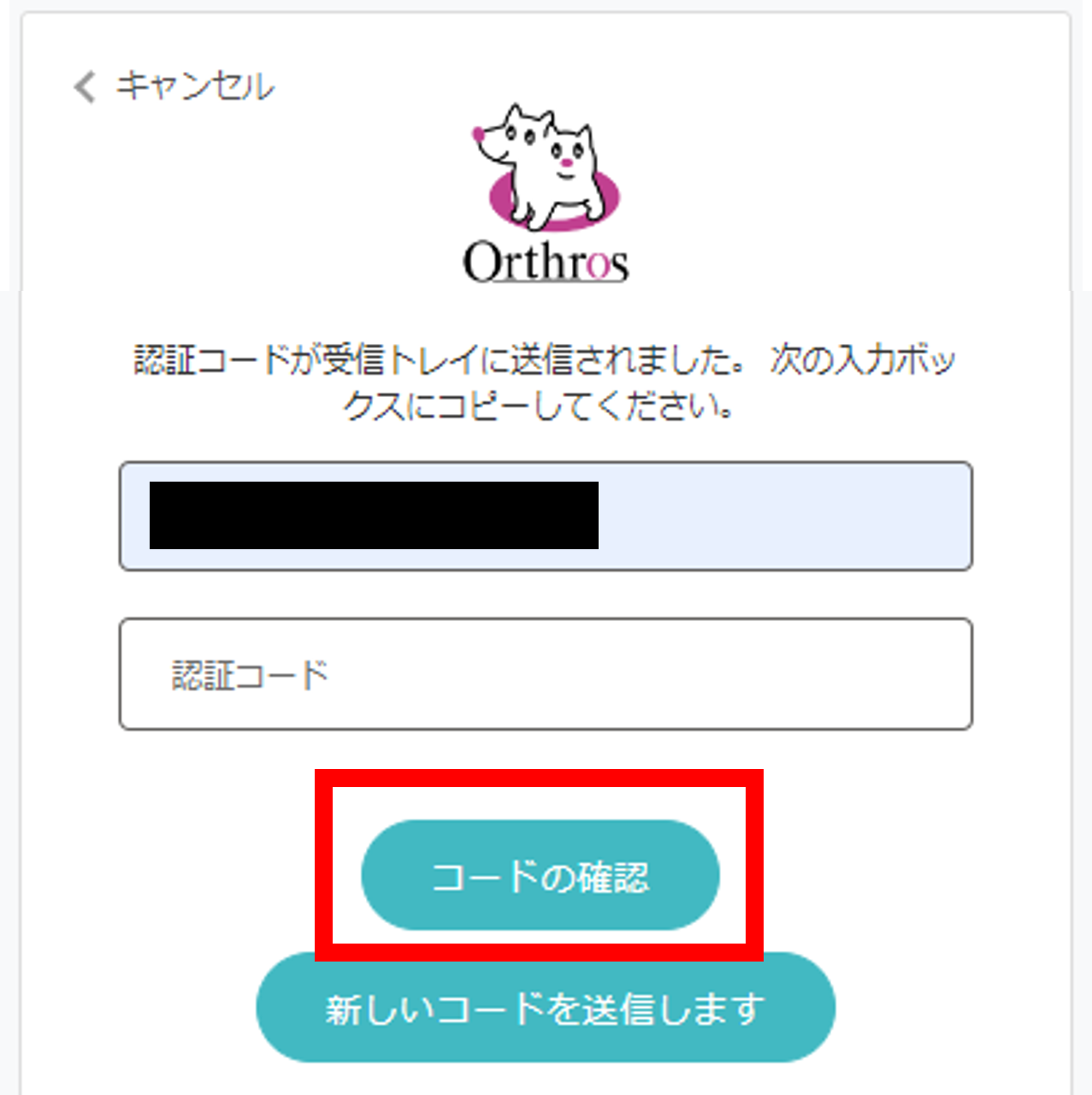
(メールアドレス検証では)入力したアドレスに届いた認証コードを入力し、「コードの確認」ボタンを押下します。
Note
「新しいコードを送信します」ボタンを押下すると、新しい認証コードが送信されます。
-
パスワード、日本語の姓名、英字の姓名を設定します。
Note
パスワードは半角英大文字、半角英小文字、数字、記号(スペースは除く)の4種類のうち3種類以上を使用した10文字以上のパスワードとしてください。
パスワード、日本語の名、英字の名は入力必須となります。
入力された姓名から表示名が自動生成されます。自動生成される表示名はこのようになります:”姓 名”(日本語の場合)、”Givenname Familyname”(英字の場合)
生成された表示名は後でマイページ内の設定で変更可能です。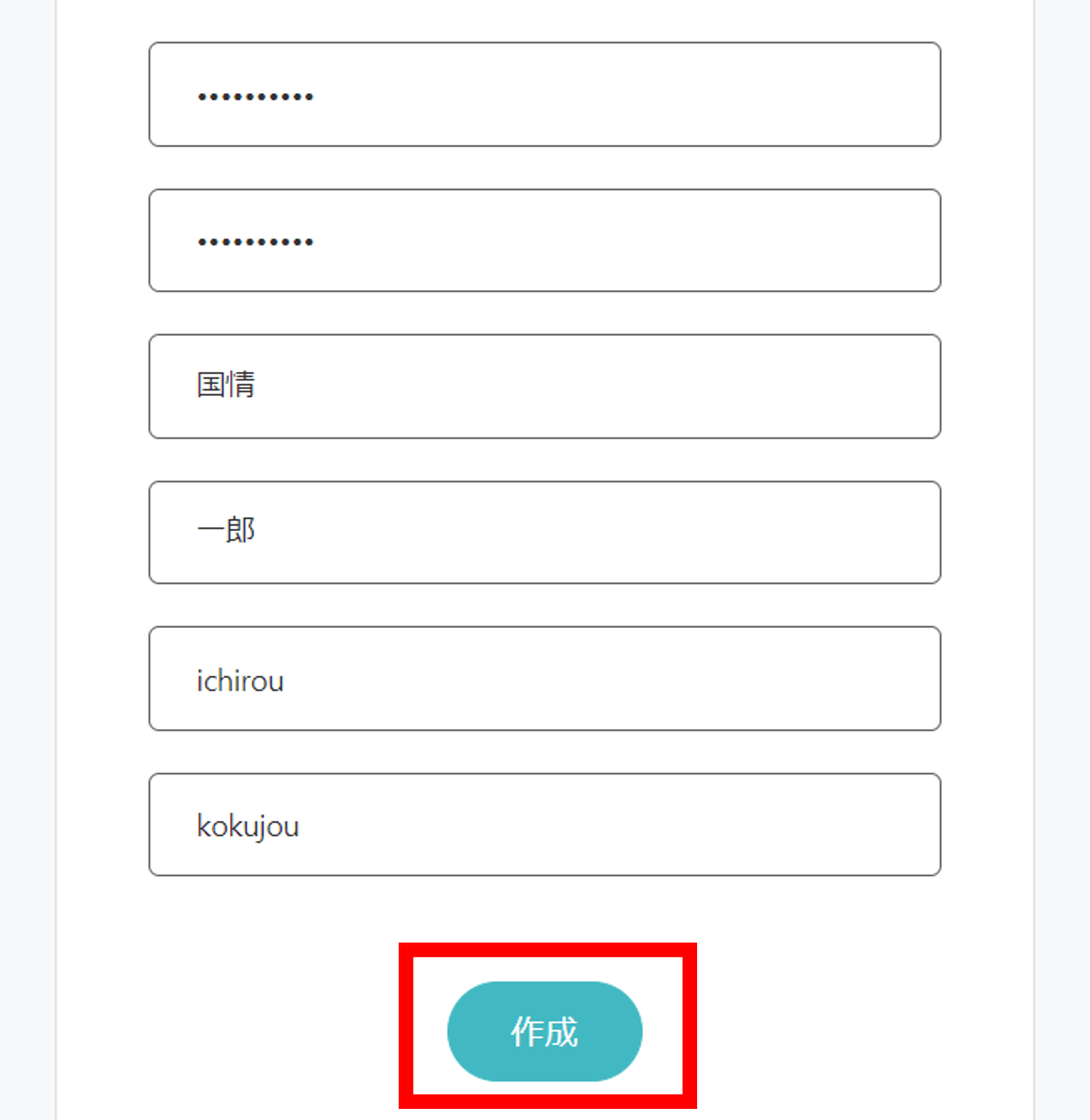
-
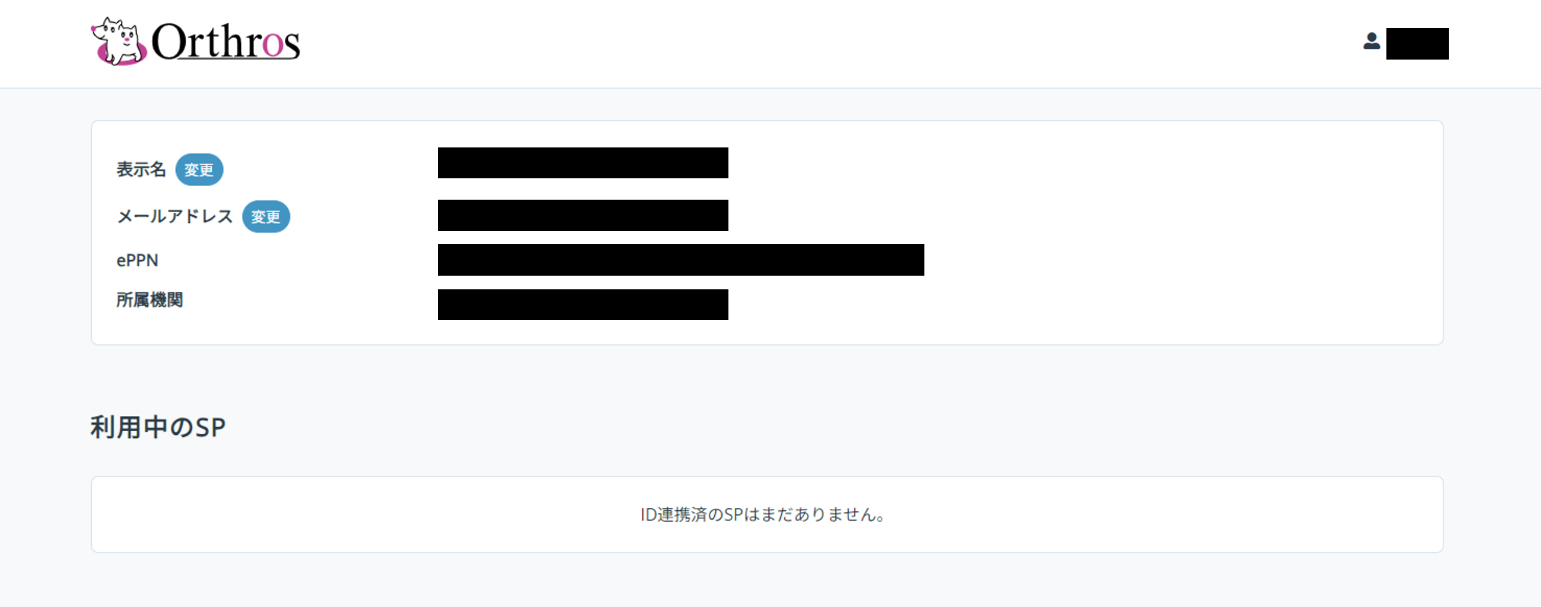
Orthrosのマイページが表示されていれば、サインイン完了です。
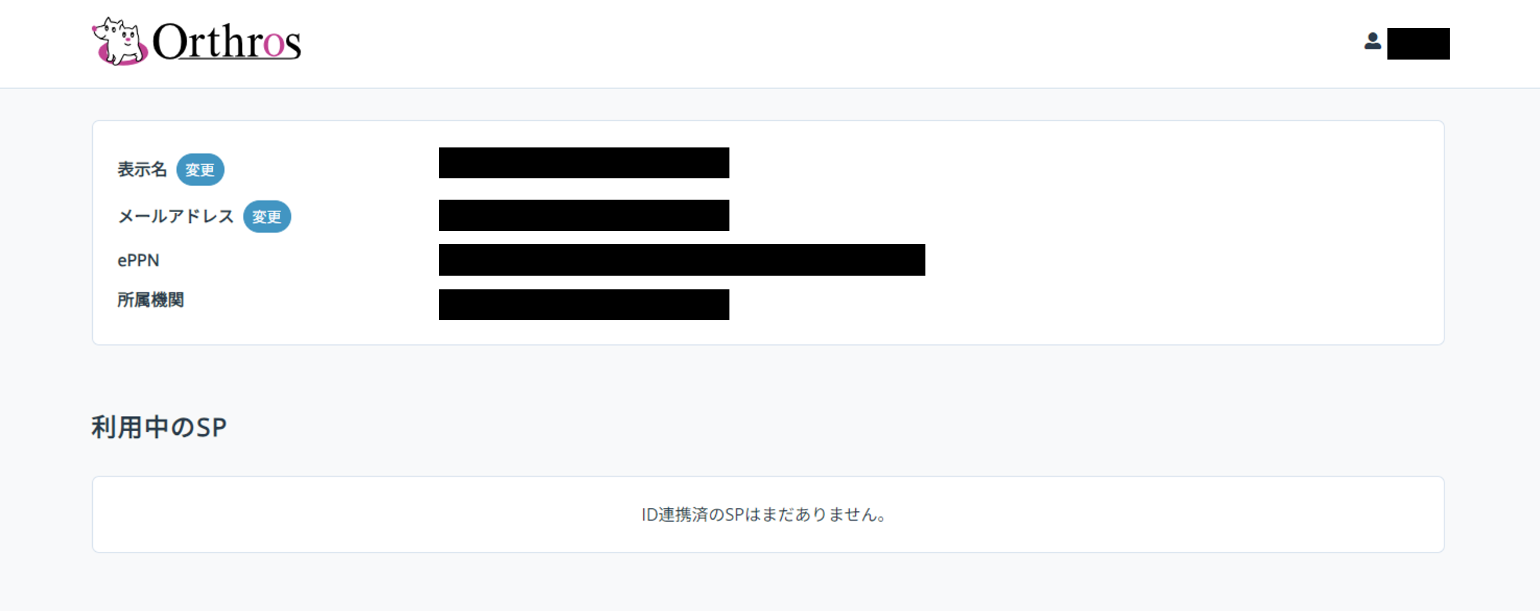
Orthrosマイページへのサインイン
Note
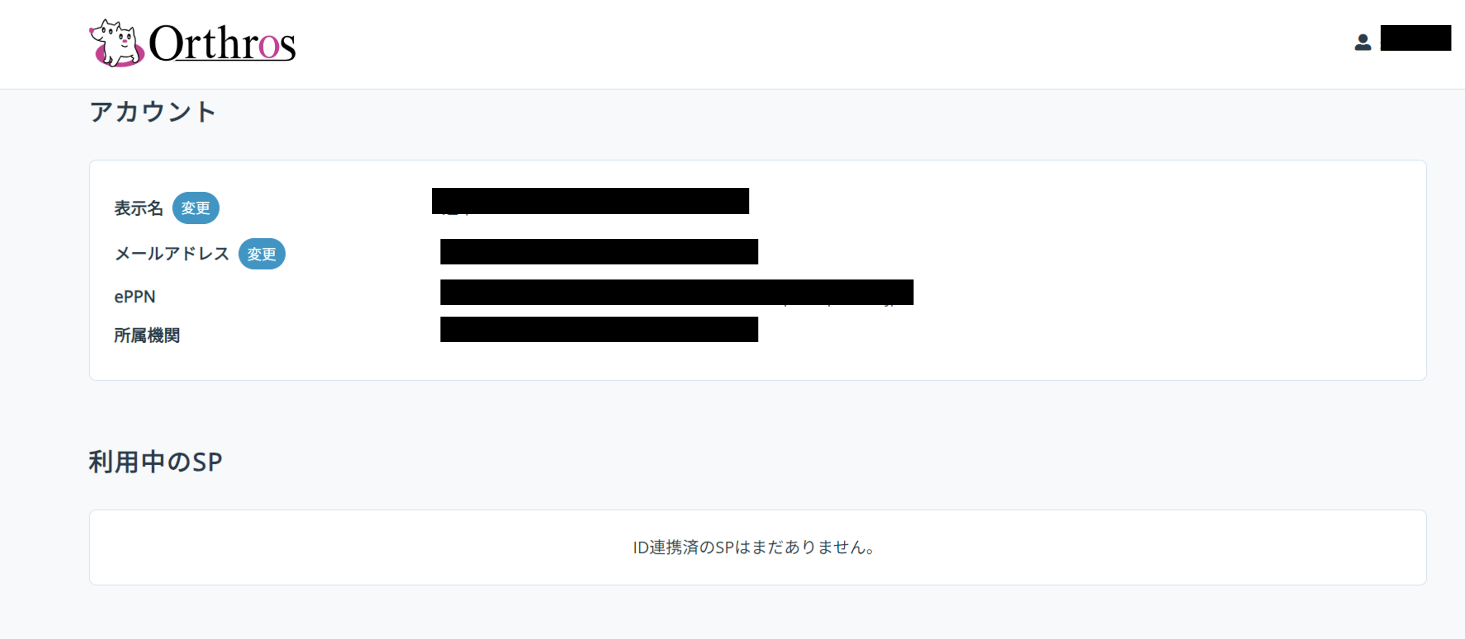
マイページでできることは以下となります。
- 表示名変更
- メールアドレス変更
- パスワードリセット
- パスキー管理(登録、名称変更、削除)
- 利用中SPの一覧確認及び同意確認設定の変更
- xIDとの連携登録及び解除
- アカウント削除
- お問い合わせ
-
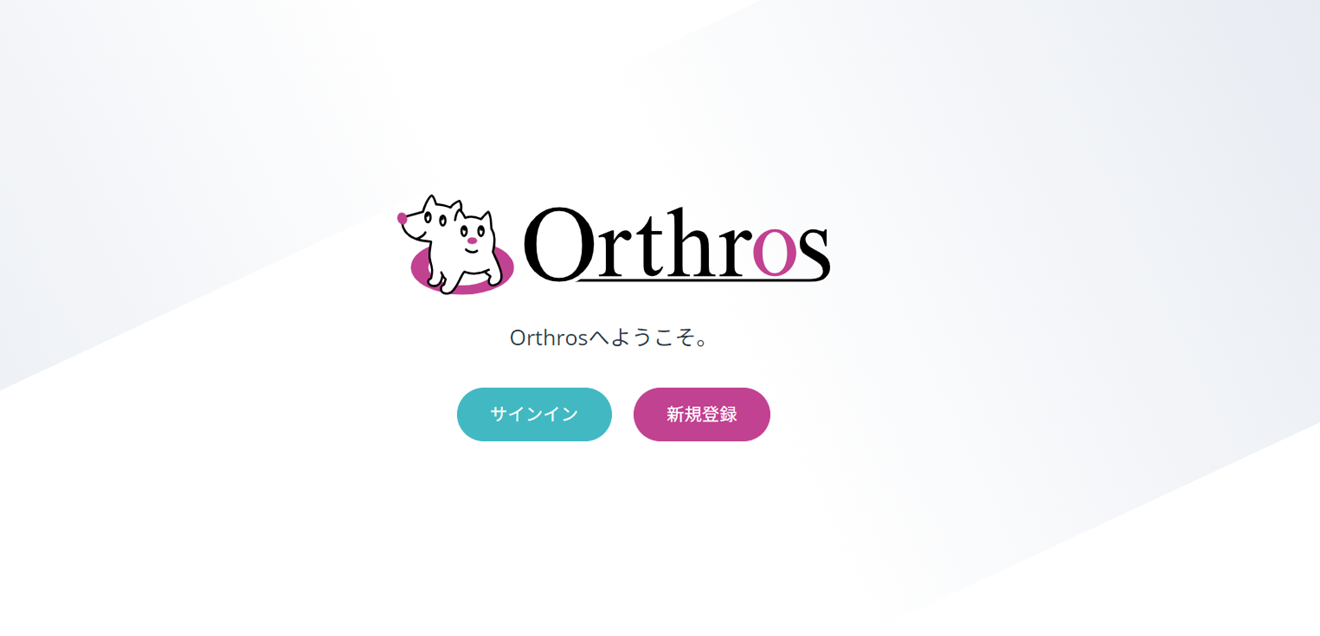
Orthros(https://ui.orthros.gakunin.nii.ac.jp)へアクセスします。
-
サインインを押下します。
-
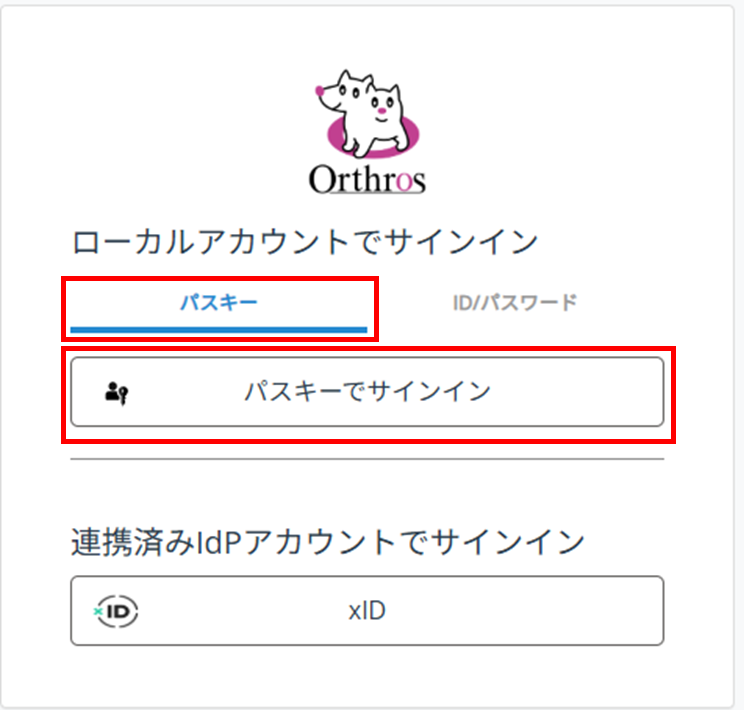
サインイン方法を選択します
- パスキーで認証する場合
(事前に登録が必要です。登録方法はこちら)
-
パスキータブから、パスキーでサインインを押下します
-
利用するパスキーを選択し、生体認証・PIN等で確認を実施します
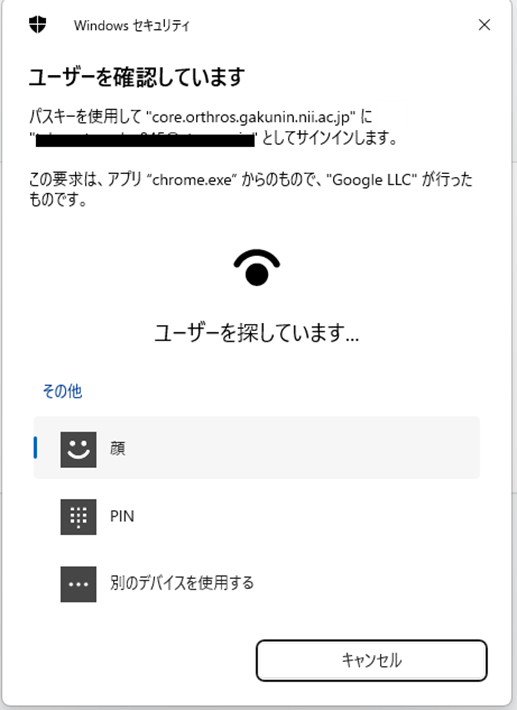
※パスキー選択時の画面は利用するデバイスやブラウザによってUIや表示される選択肢が異なります
※クロスデバイス認証を利用する際の注意点-
登録操作を行っているデバイスおよびiPhone/iPad や Android デバイスの両方でbluetoothが利用可能な状態であること
登録操作を行っているデバイスのbluetoothが利用不可の場合、選択肢として表示されません
選択肢に表示されない場合は、bluetoothデバイスの状態を確認してください -
登録操作を行っているデバイスとiPad や Android デバイスがbluetoothで接続出来る状態であること
デバイス同士が離れている等で接続出来ない状態の場合は、利用出来ません
QRコードを読み取ったあと、処理が進まず「問題が発生しました」が一定時間後に表示される(タイムアウト)場合は、デバイス同士がbluetoothで接続出来る状態であることを確認してください
-
-
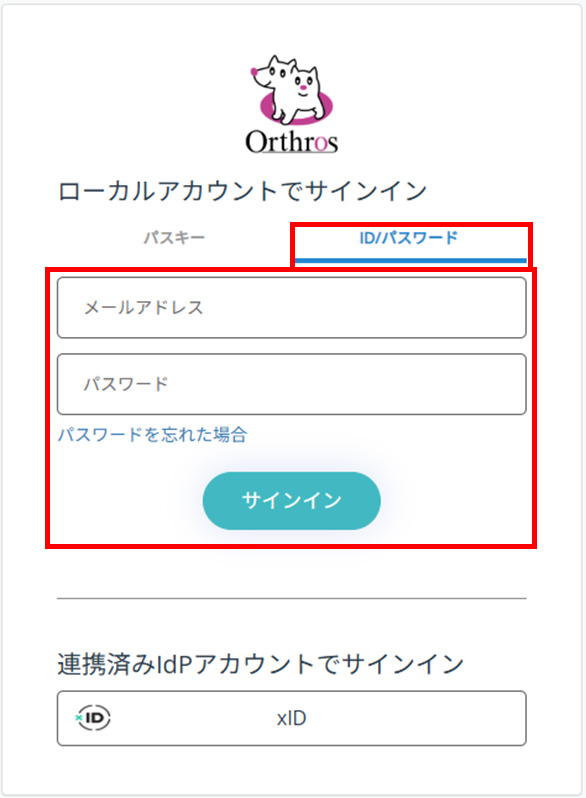
メールアドレス/パスワードで認証する場合
ID/パスワードタブから、メールアドレス/パスワードを入力し、サインインを押下します
-
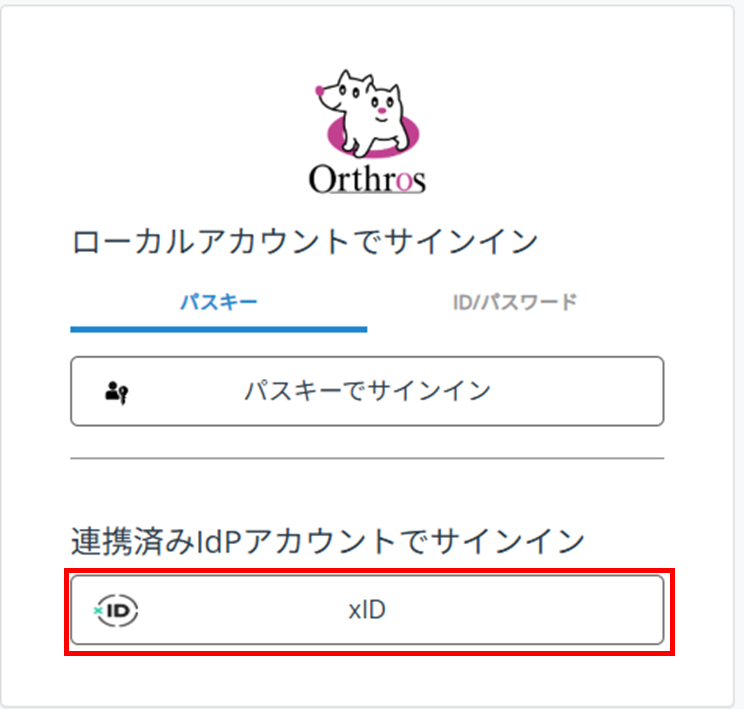
xIDで認証する場合(事前に登録が必要です。登録方法はこちら)
-
xIDを押下します
-
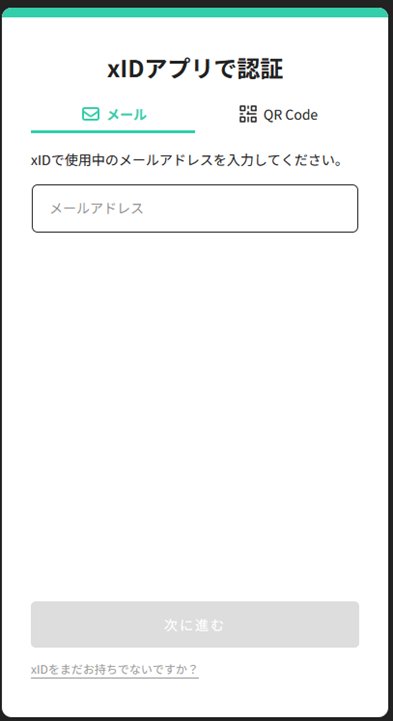
xIDの認証画面で、「xIDとの連携登録」にて連携した際のID(メールアドレス)で認証を行います
-
Orthrosのマイページが表示されていれば、サインイン完了です。
-
- パスキーで認証する場合
パスワードを忘れた場合
-
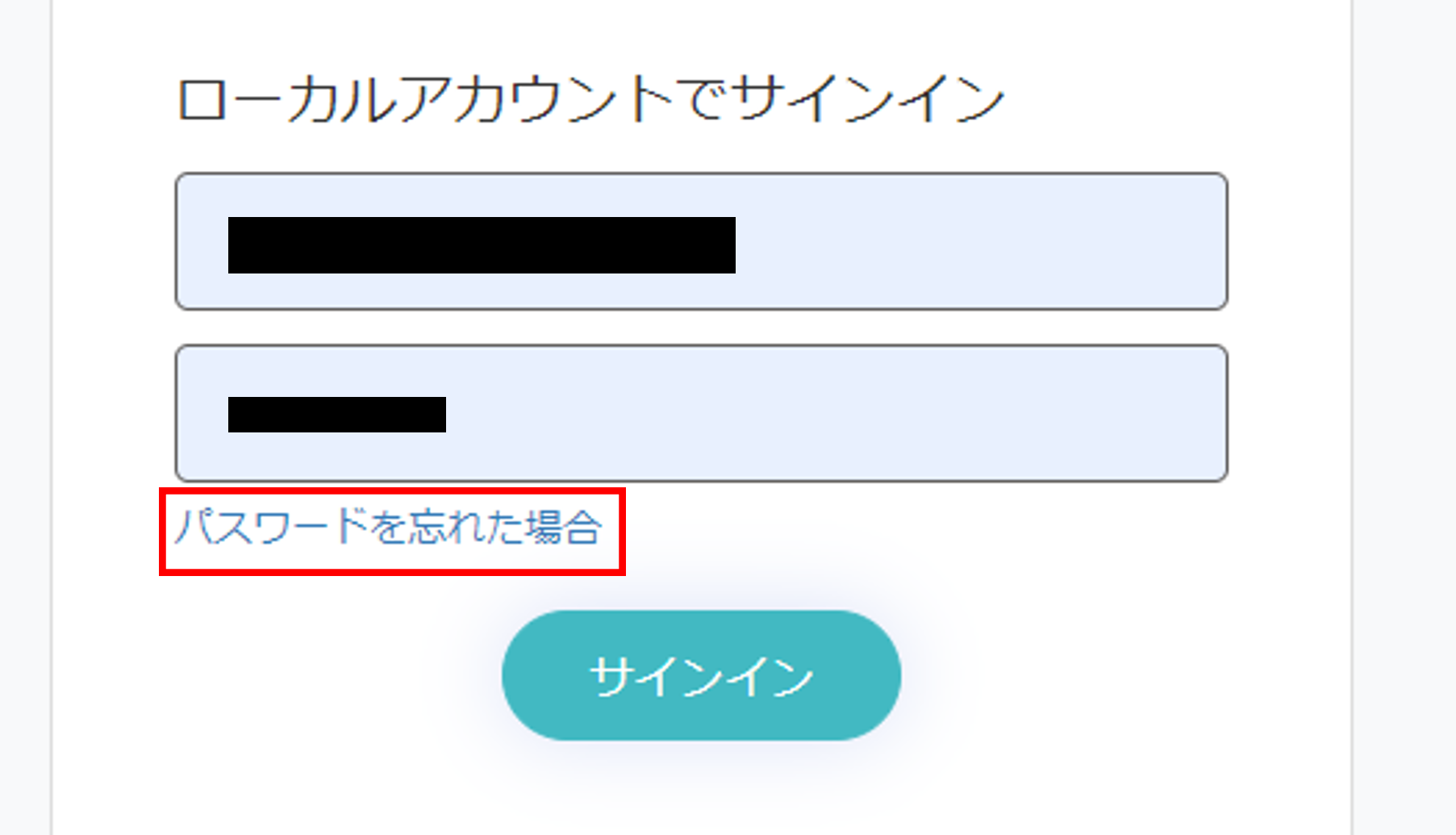
サインイン画面の「パスワードを忘れた場合」(赤枠)リンクを押下します。
-
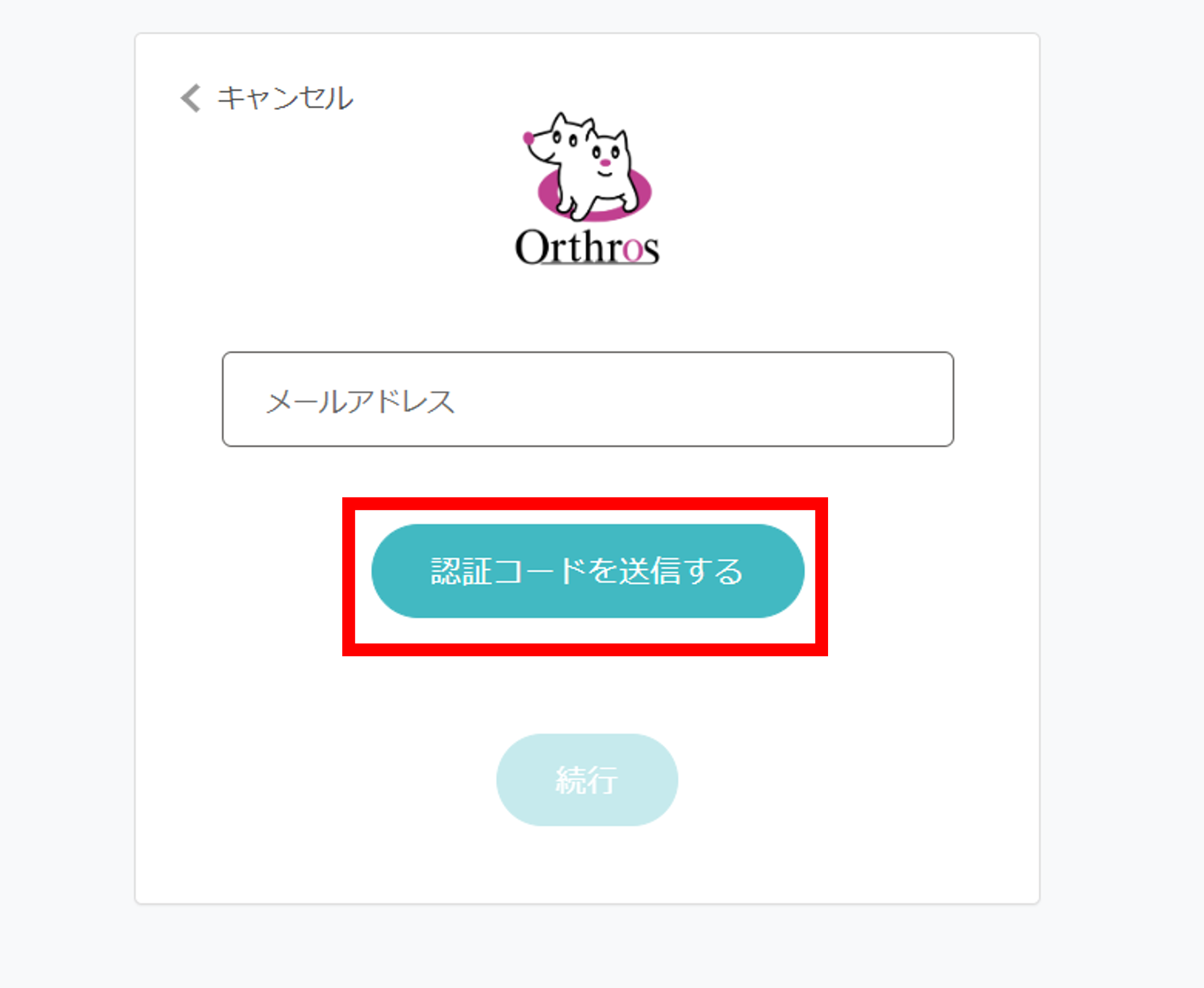
Orthrosアカウント作成時に指定したメールアドレスを入力し、「認証コードを送信する」ボタンを押下します。
Note
認証コードの有効期間は10分です。
-
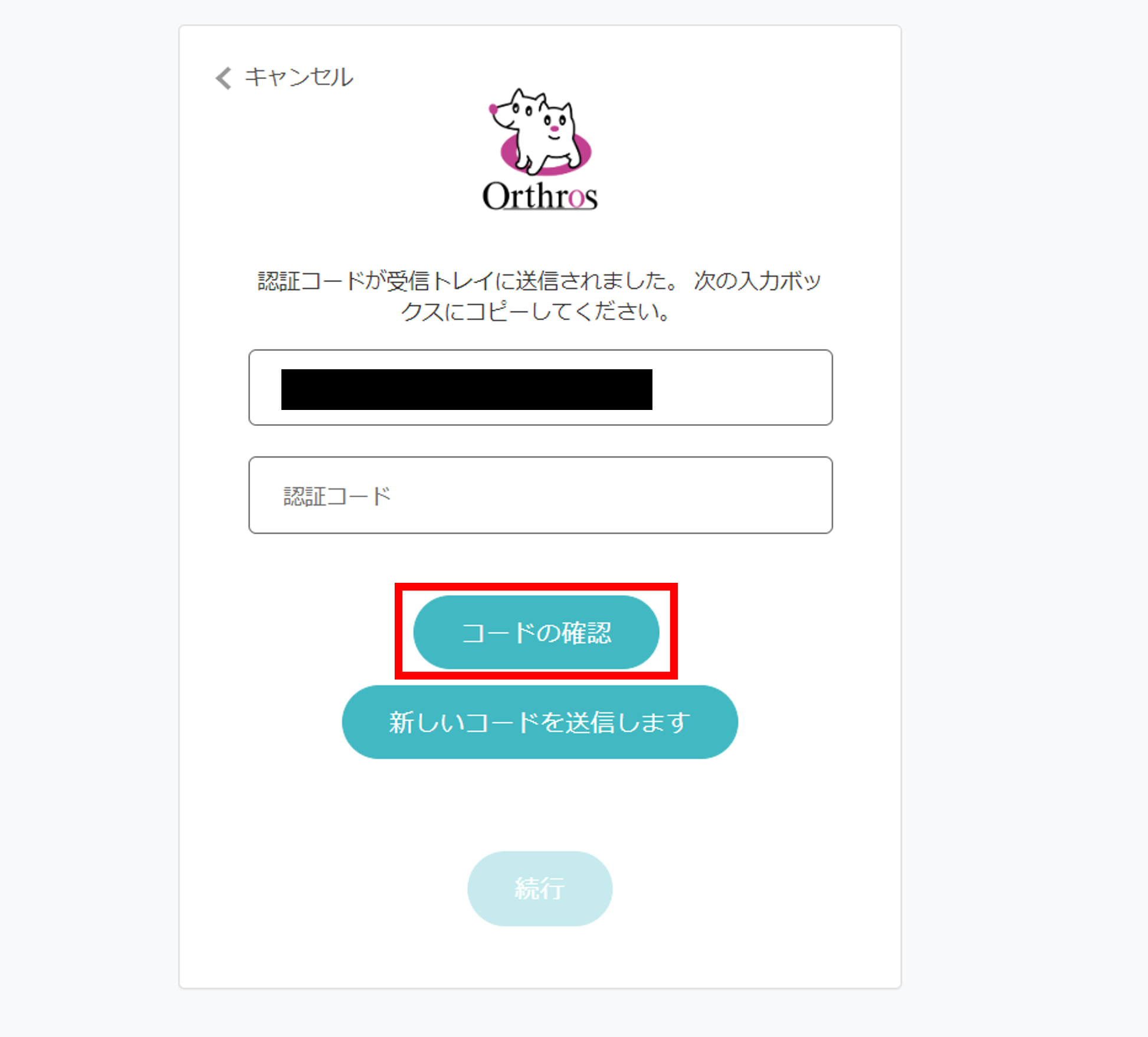
(メールアドレス検証では)入力したアドレスに届いた認証コードを入力し、「コードの確認」ボタンを押下します。
Note
「新しいコードを送信します」ボタンを押下すると、新しい認証コードが送信されます。
-
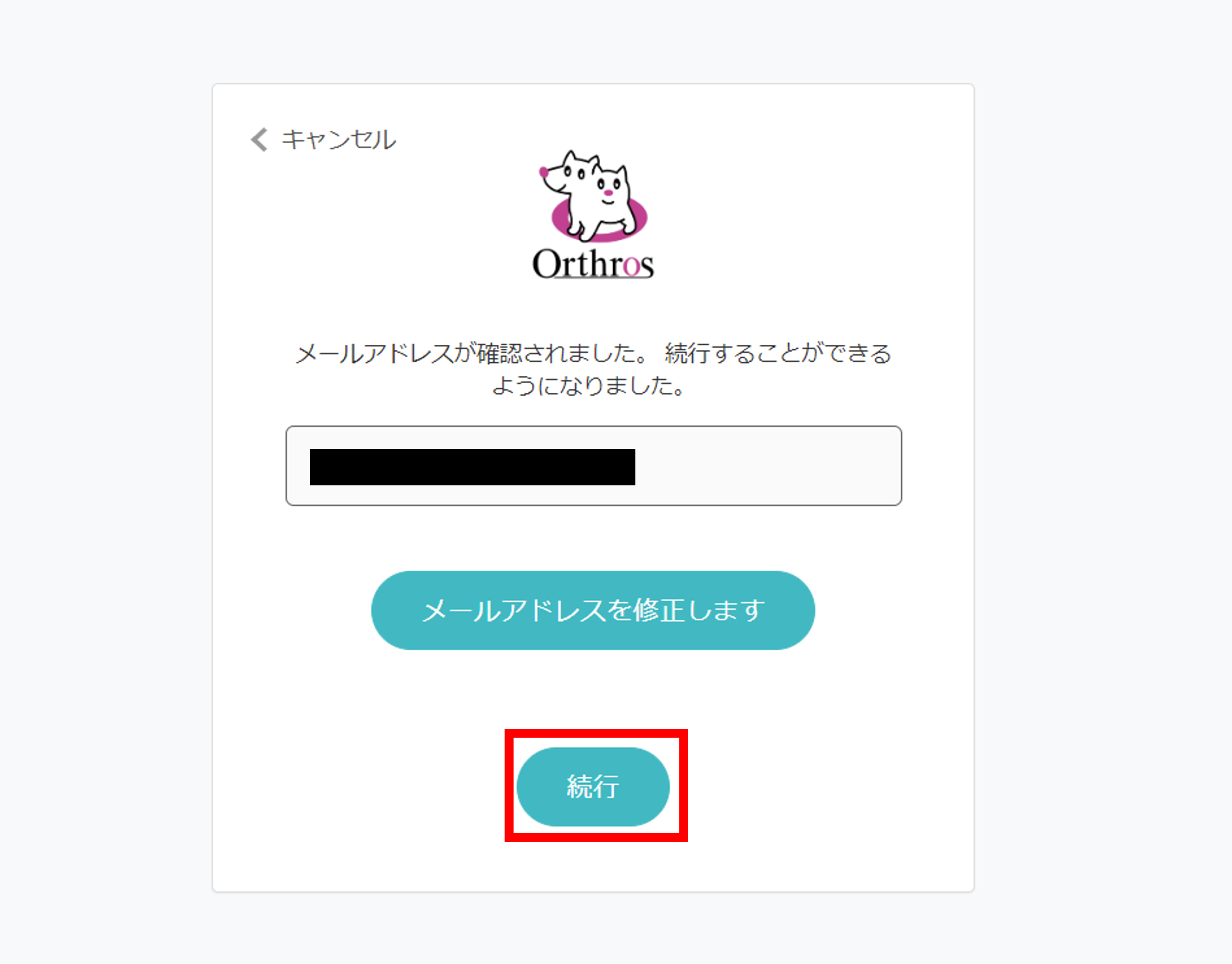
認証コードの検証が完了しますので、「続行」ボタンを押下します。
Note
検証するメールアドレスを間違った場合は、「メールアドレスを修正します」ボタンを押下します。
-
新しいパスワードを2回入力し、「続行」ボタンを押下します。
Note
パスワードは半角英大文字、半角英小文字、数字、記号(スペースは除く)の4種類のうち3種類以上を使用した10文字以上のパスワードとしてください。
※変更前と同じパスワードは指定できません。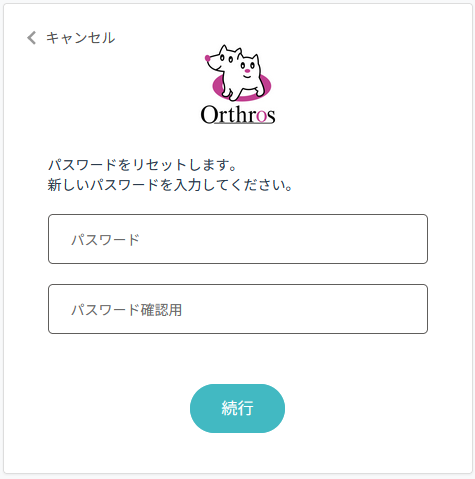
-
パスワード変更後マイページへ遷移すれば、パスワードリセット完了となります。
サインアウト
-
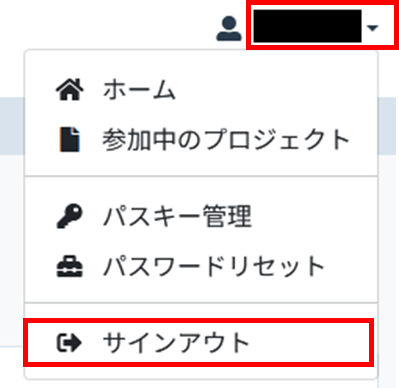
マイページ画面右上の赤枠を押下し、メニューが表示されるので赤枠の「サインアウト」を押下します。
-
トップ画面が表示されていれば、サインアウト完了となります。
設定
-
アカウント表示名変更
-
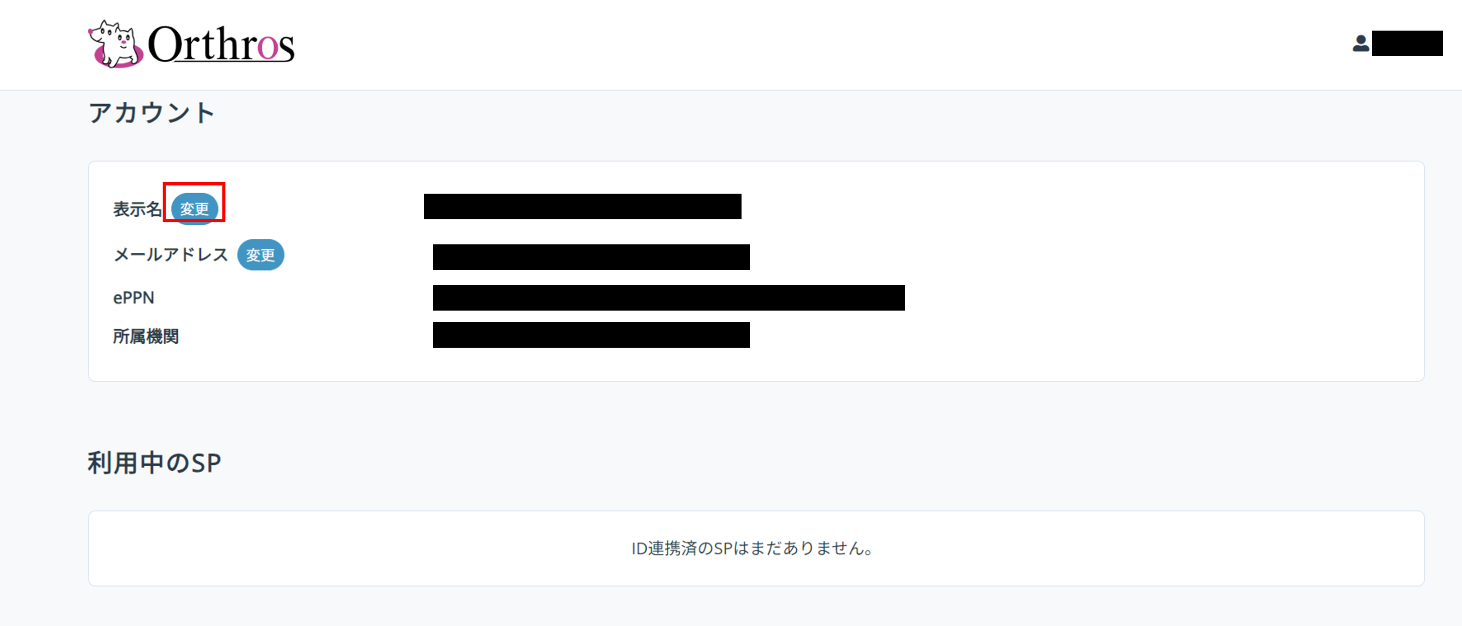
マイページから「表示名」横の赤枠の「変更」ボタンを押下します。
-
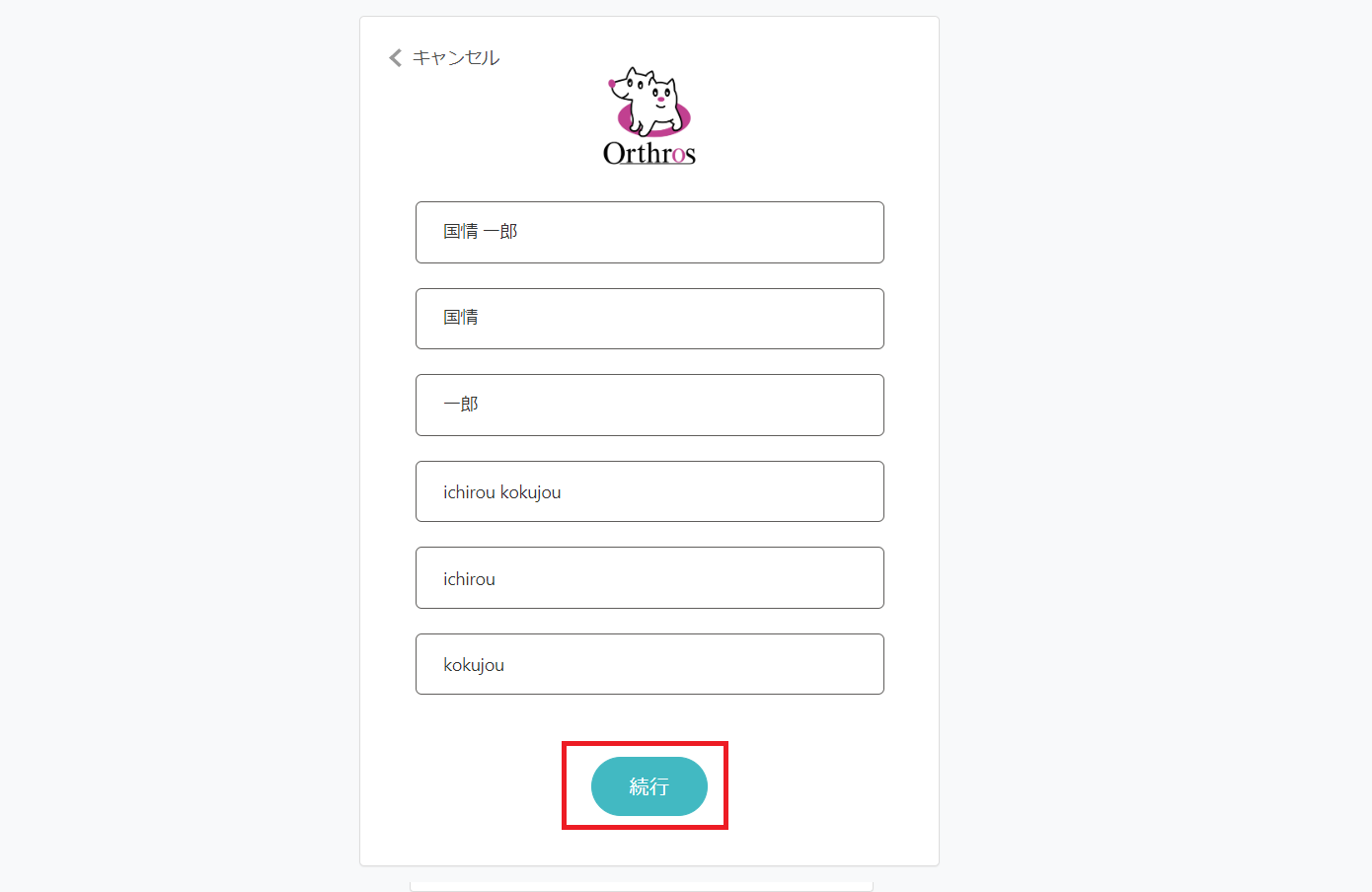
表示名変更画面が表示されるので変更したい項目を入力し、「続行」ボタンを押下します。
-
マイページが表示され、「表示名を変更しました。」の文言と共に表示名が変更されていれば、アカウント表示名変更完了です。

-
メールアドレス変更
-
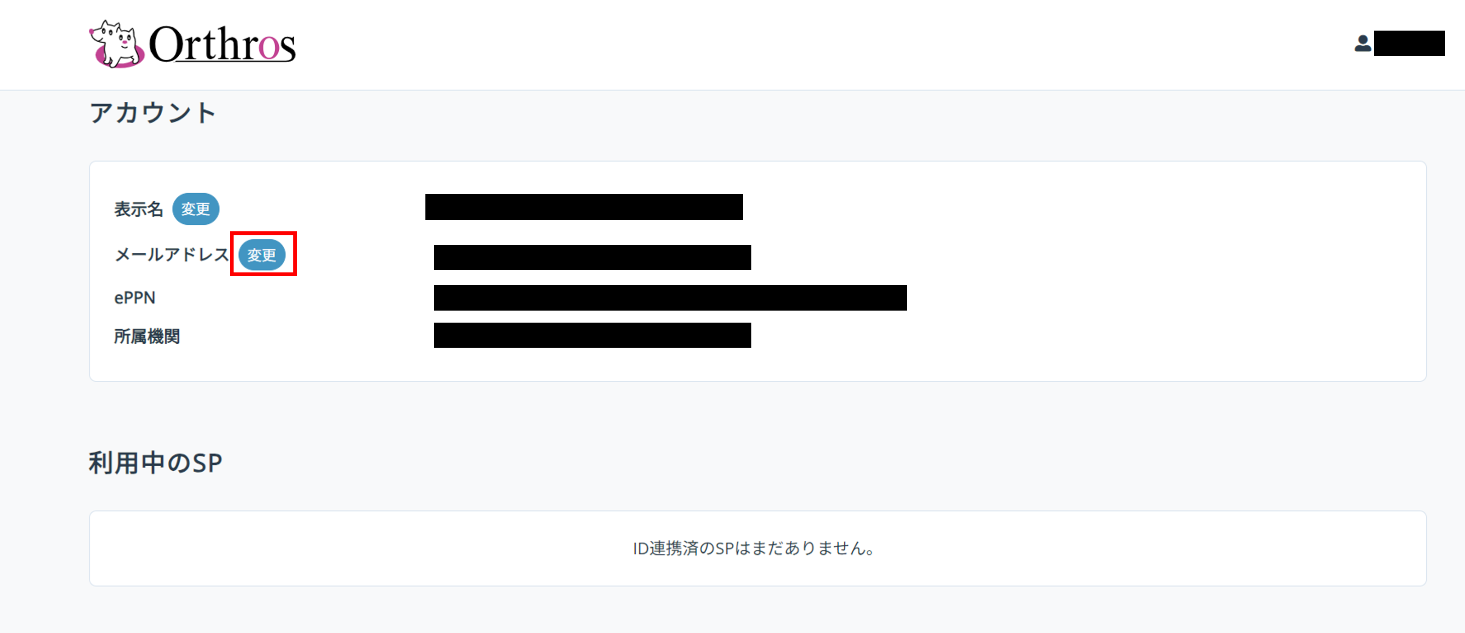
マイページから「メールアドレス」横の赤枠の「変更」ボタンを押下します。
-
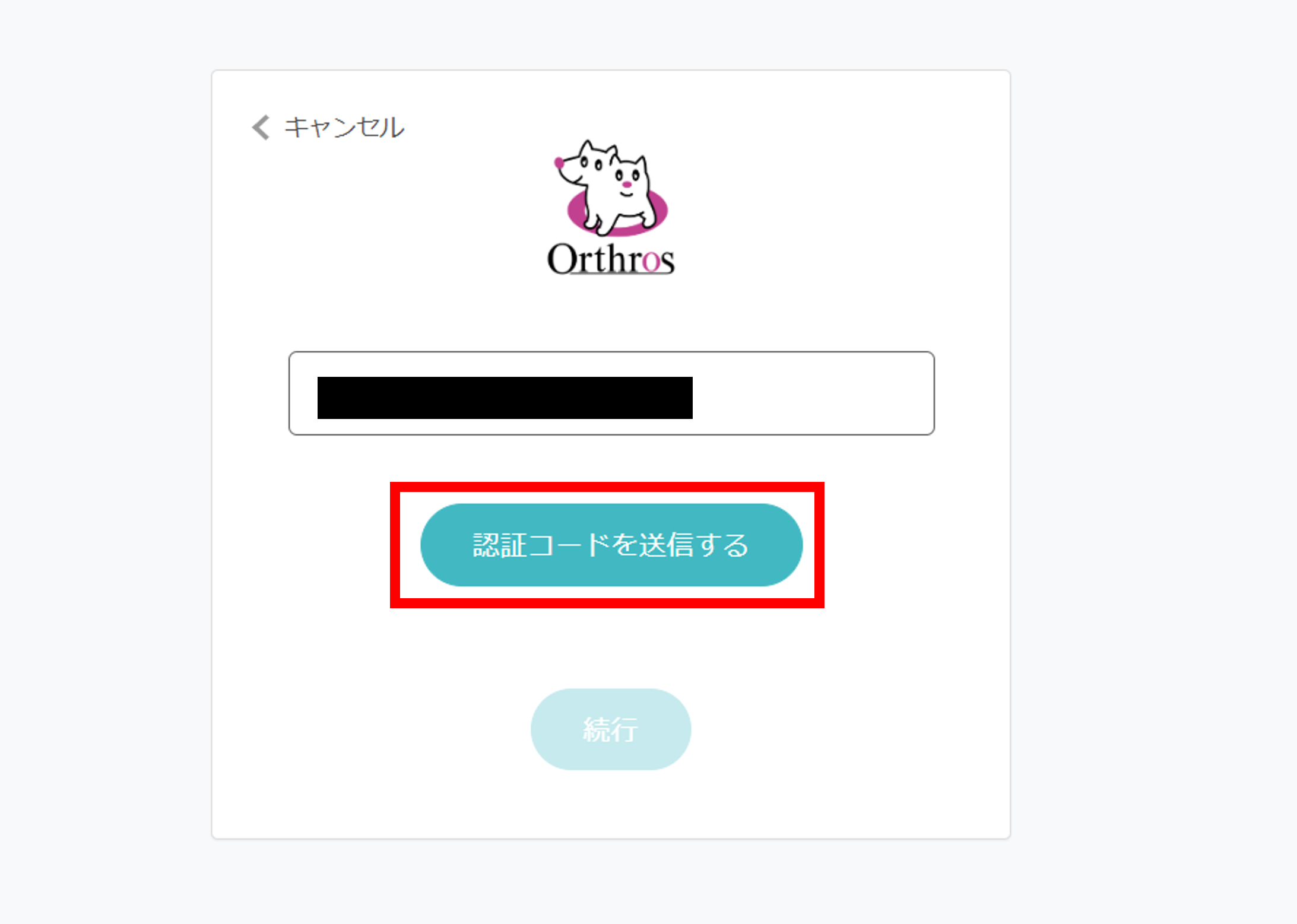
変更するメールアドレスを入力し、「認証コードを送信する」ボタンを押下します。
※登録されているメールアドレスがデフォルトで表示されますNote
認証コードの有効期間は10分です。
-
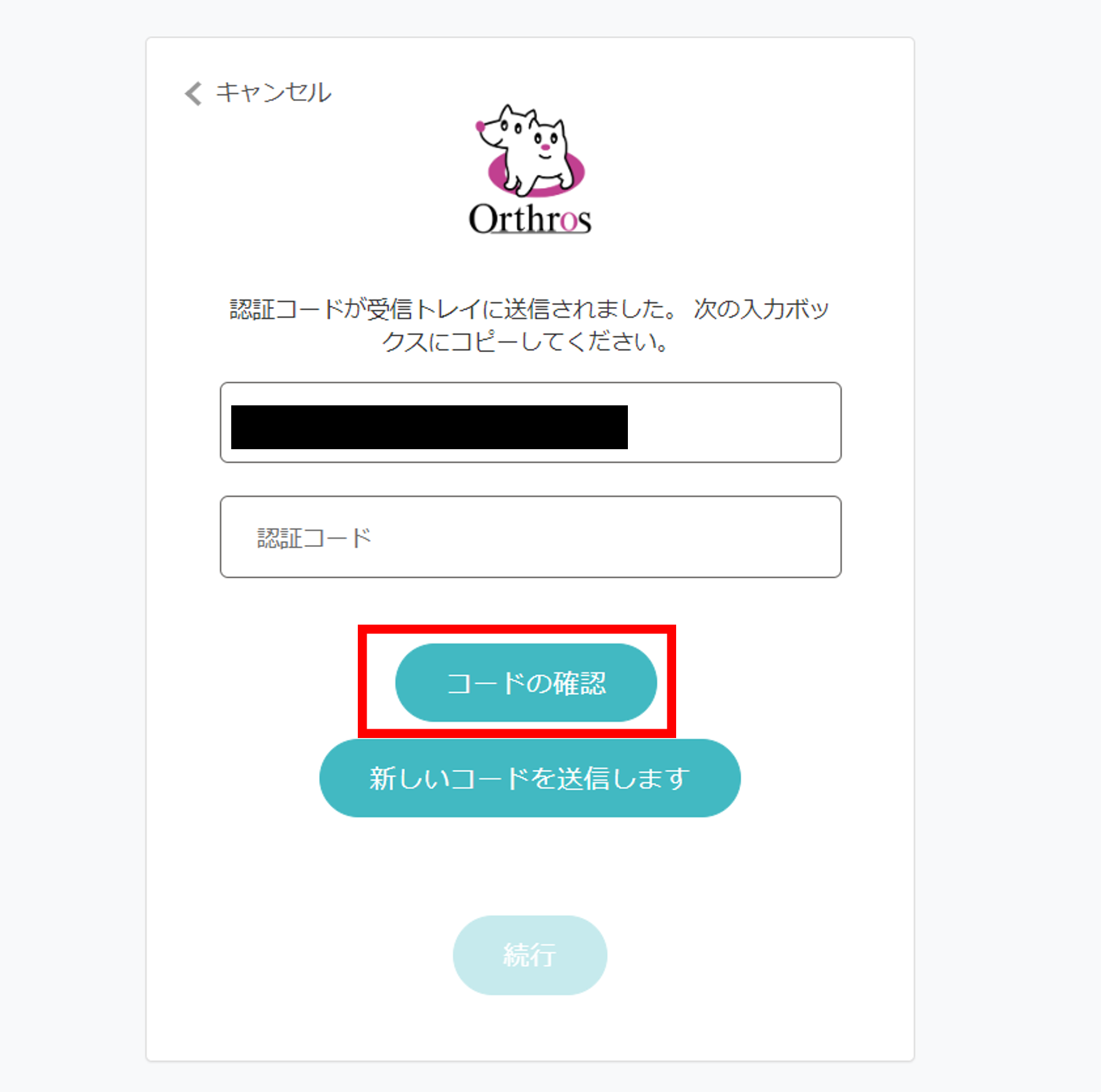
入力したメールアドレスに届いた認証コードを入力し、「コードの確認」ボタンを押下します。
Note
「新しいコードを送信します」ボタンを押下すると、新しい認証コードが送信されます。
Warning
認証コードの入力まで完了しなかった場合は、変更は行われませんのでご注意ください。
-
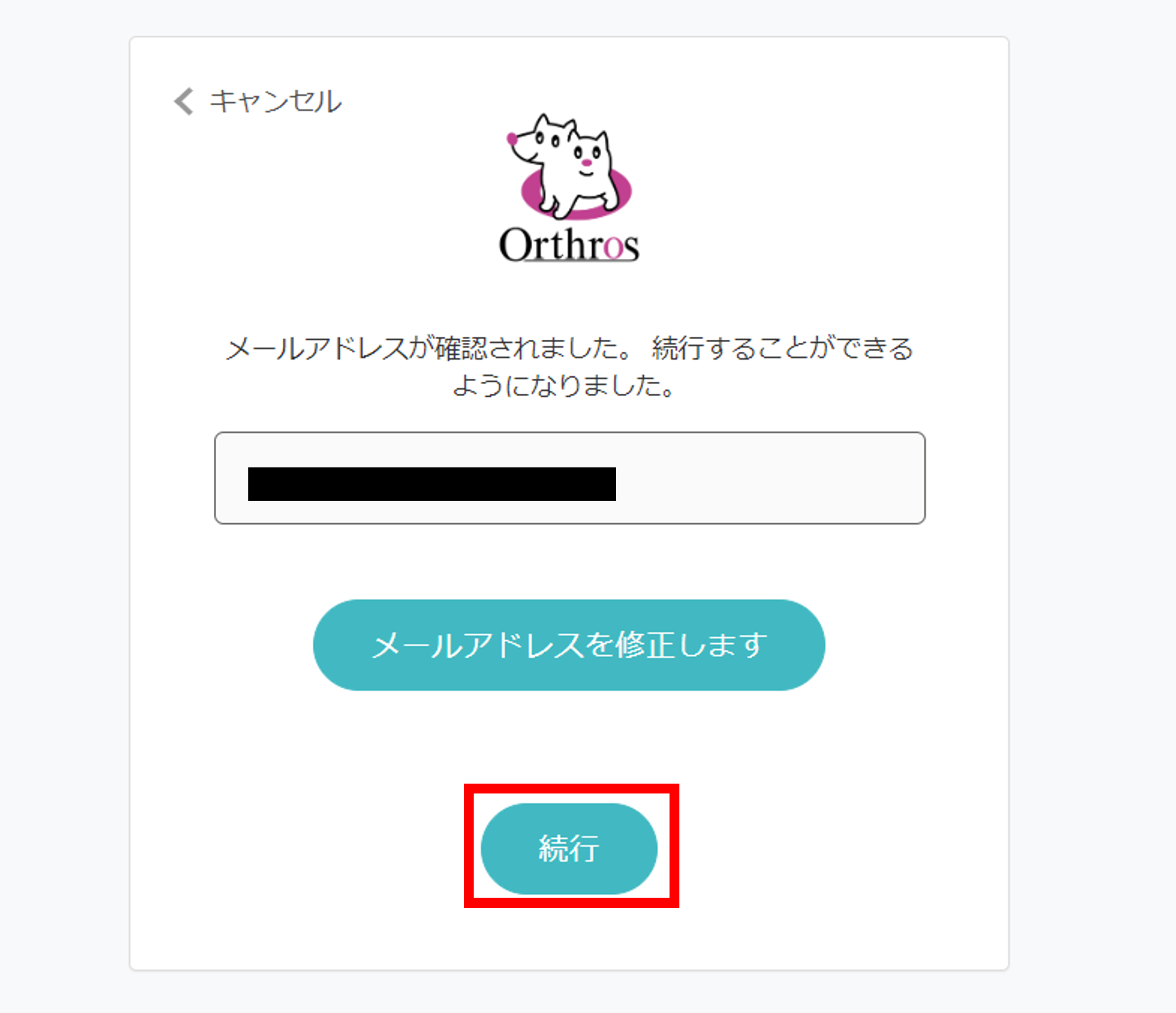
メールアドレス検証後、「続行」ボタンを押下します。
Note
メールアドレスを間違って入力した場合は、「メールアドレスを修正します」ボタンを押下します。
-
マイページが表示され、「メールアドレスを変更しました。」の文言と共にメールアドレスが変更されていれば、メールアドレス変更完了です。

-
パスワードリセット
-
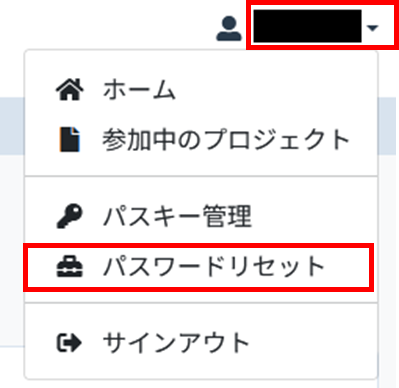
マイページ画面右上の赤枠を押下し、メニューが表示されるので赤枠の「パスワードリセット」を押下します。
-
多要素認証の実施
必要に応じて多要素認証が求められます
多要素認証手段はメールアドレス、パスキーの2通りありますが、認証状況やパスキーの登録有無によって表示される優先順位が異なります
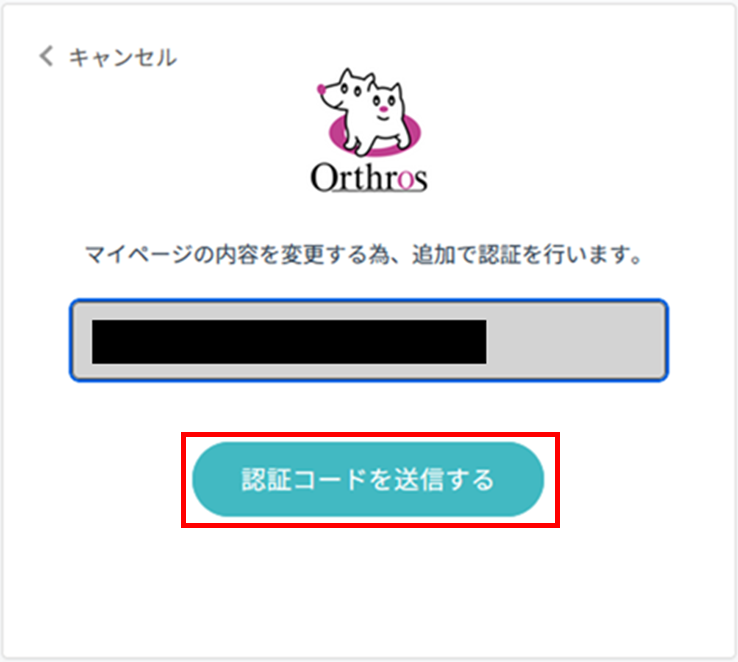
表示された画面内容にて- メールアドレスによる多要素認証
-
「認証コードを送信する」ボタンを押下します
Note
認証コードの有効期間は10分です。
-
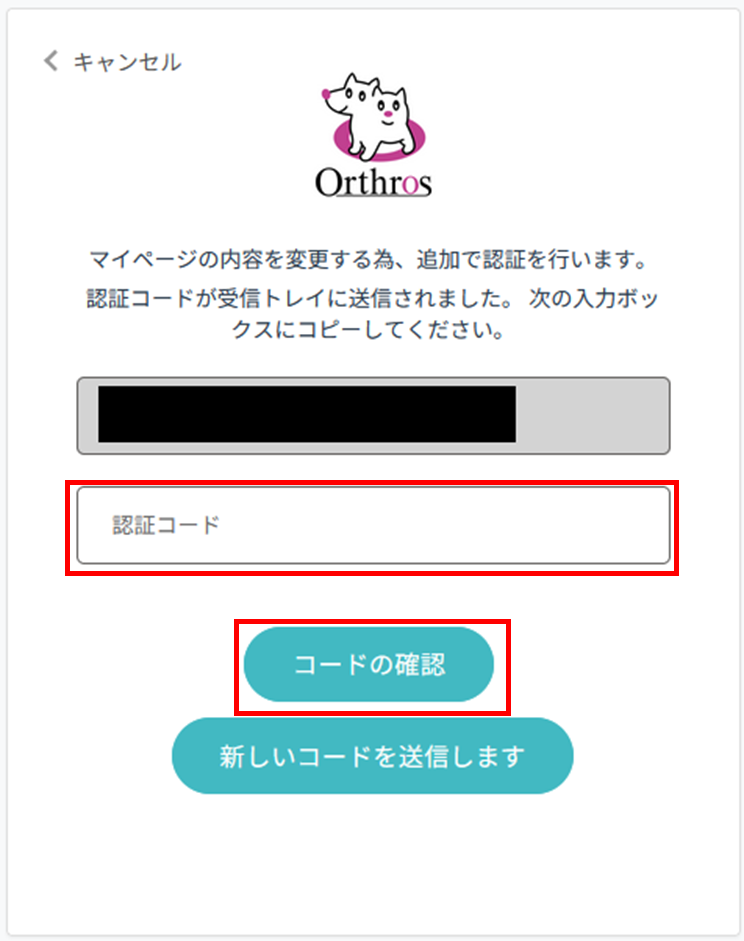
メールアドレスに届いた認証コードを入力し、「コードの確認」ボタンを押下します。
Note
「新しいコードを送信します」ボタンを押下すると、新しい認証コードが送信されます。
-
- パスキーによる多要素認証
-
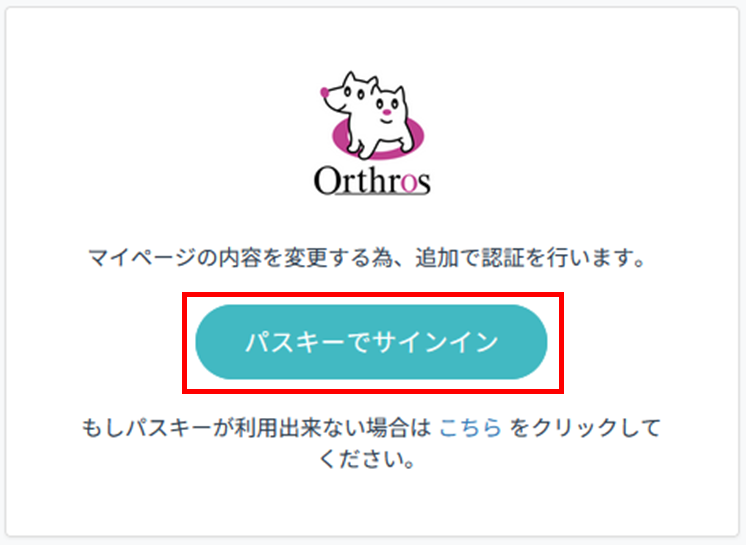
利用するパスキーを選択し、生体認証・PIN等で確認を実施します
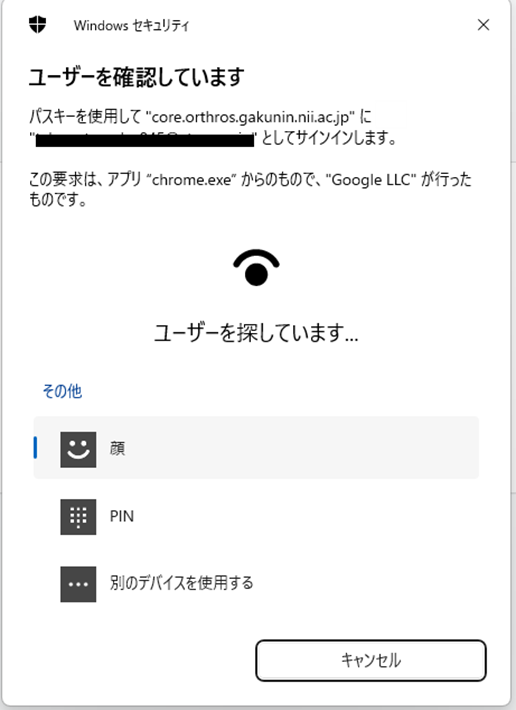
※パスキー選択時の画面は利用するデバイスやブラウザによってUIや表示される選択肢が異なります -
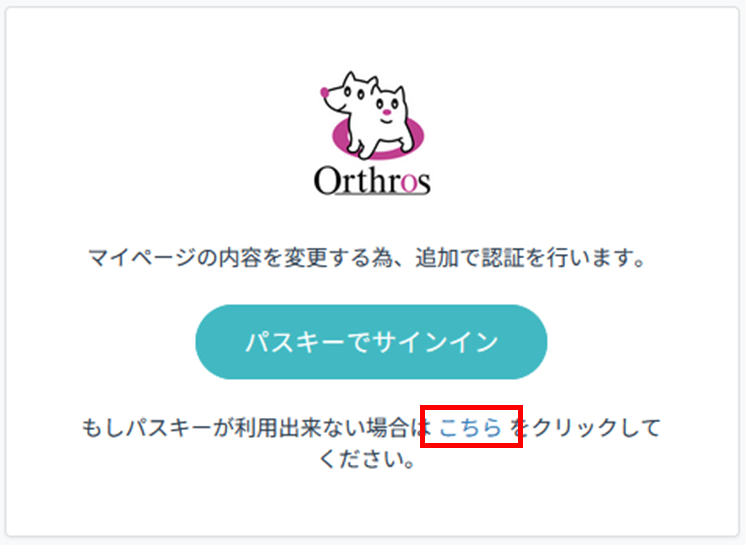
パスキーが利用できない状況の場合は、パスキー選択画面のキャンセルボタンを押下し、
「もしパスキーが利用できない場合はこちらをクリックしてください」の「こちら」を押下します
-
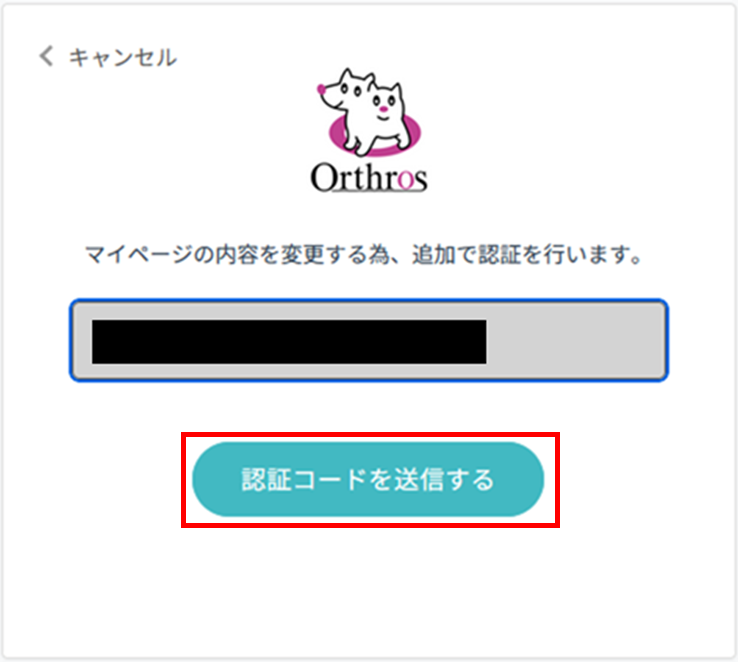
メールアドレスによる多要素認証画面が表示されるので、メールアドレスによる多要素認証を行います
(説明はこちらの「メールアドレスによる多要素認証」を参照)
-
- メールアドレスによる多要素認証
-
新しいパスワードを2回入力し、「続行」ボタンを押下します。
Note
パスワードは半角英大文字、半角英小文字、数字、記号(スペースは除く)の4種類のうち3種類以上を使用した10文字以上のパスワードとしてください。
※変更前と同じパスワードは指定できません。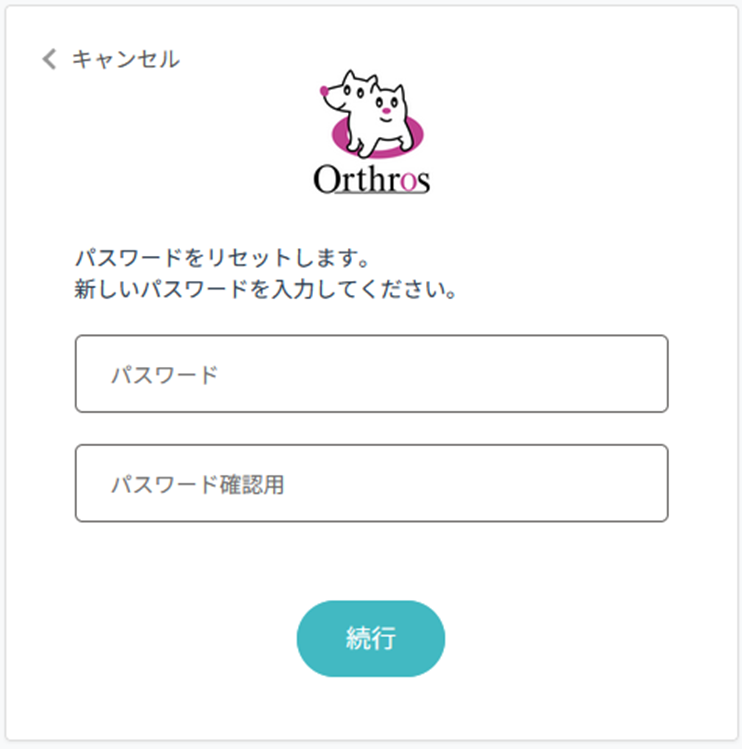
-
マイページが表示され、「パスワードを変更しました。」の文言が表示されていれば、パスワードリセット完了です。

-
パスキー管理
-
パスキー管理画面の表示
-
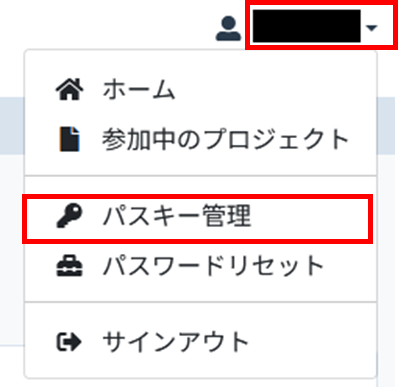
マイページ画面右上の赤枠を押下し、メニューが表示されるので赤枠の「パスキー管理」を押下します。
-
パスキーの管理画面が表示されます

- 登録日時:このパスキーを登録した日時
- 最終使用日時:最後にこのパスキーを認証に利用した日時
-
パスキーの新規登録
-
「パスキーの新規登録」ボタンを押下します

-
多要素認証の実施
必要に応じて多要素認証が求められます(多要素認証についての説明はこちらの「多要素認証の実施」を参照) -
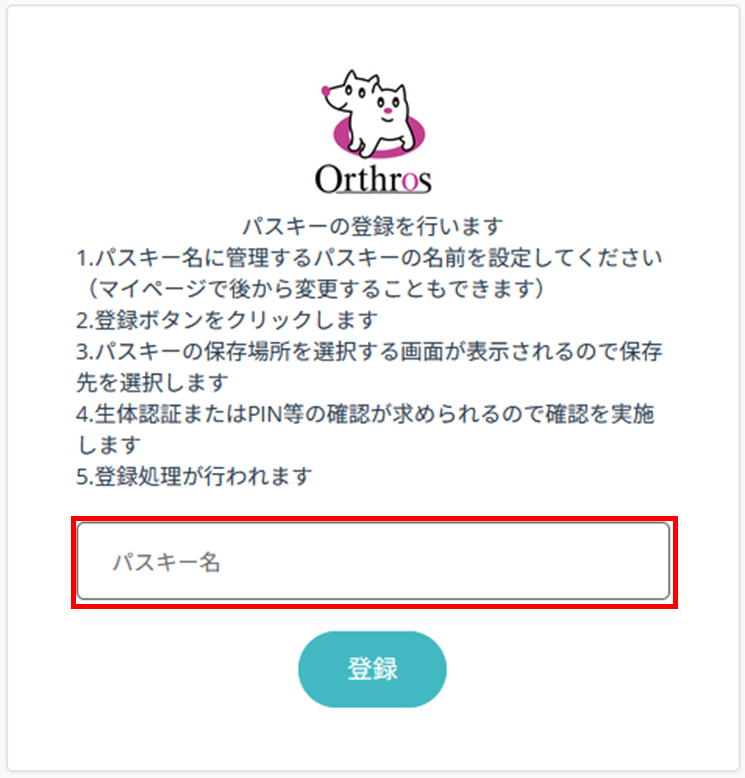
パスキー名にこれから登録を行うパスキーを管理する際の名前を入力します
例)パスキーを登録する認証器(Windows Hello、iCloud、Google等)や端末名称(WinPC_001)など
※名前は後で変更が可能です
-
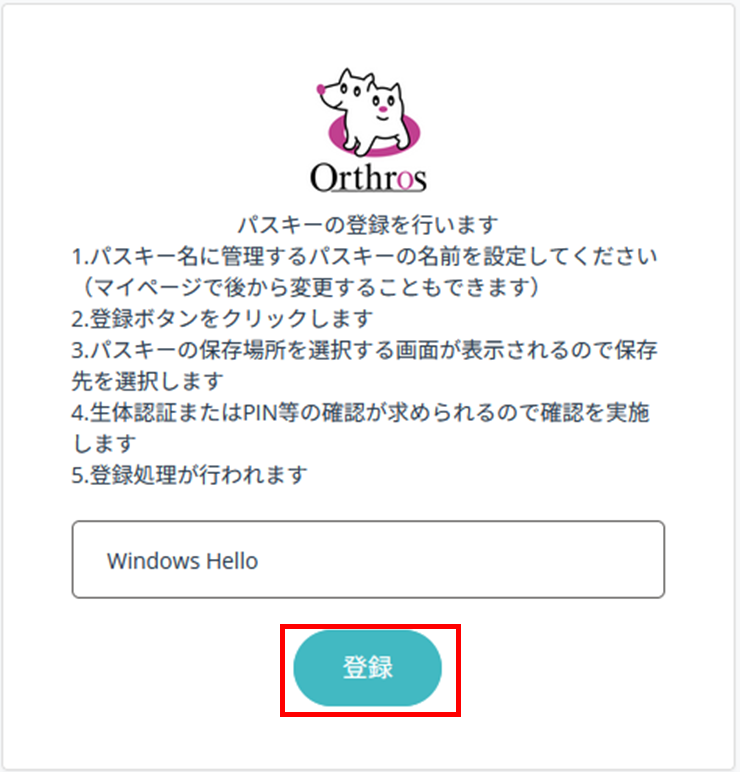
「登録」ボタンを押下します
- パスキーの登録先を選択し、生体認証・PIN等で確認を実施します
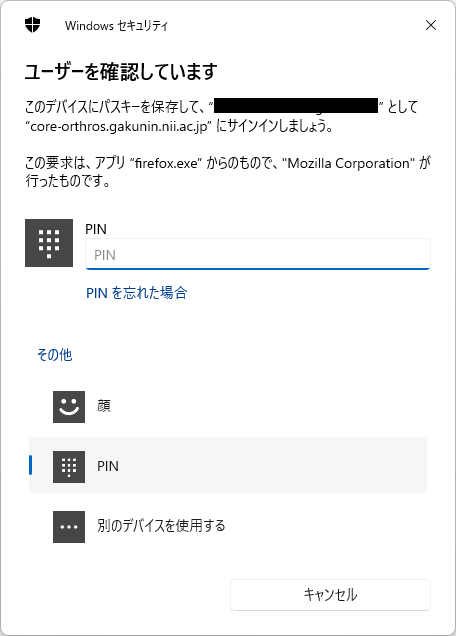
※パスキー選択時の画面は利用するデバイスやブラウザによってUIや表示される選択肢が異なります
- 【登録時補足情報】
-
既に登録済みの認証器については、選択肢として表示されないことがあります
例)Windows端末で、端末のWindows Helloに保存済みの場合
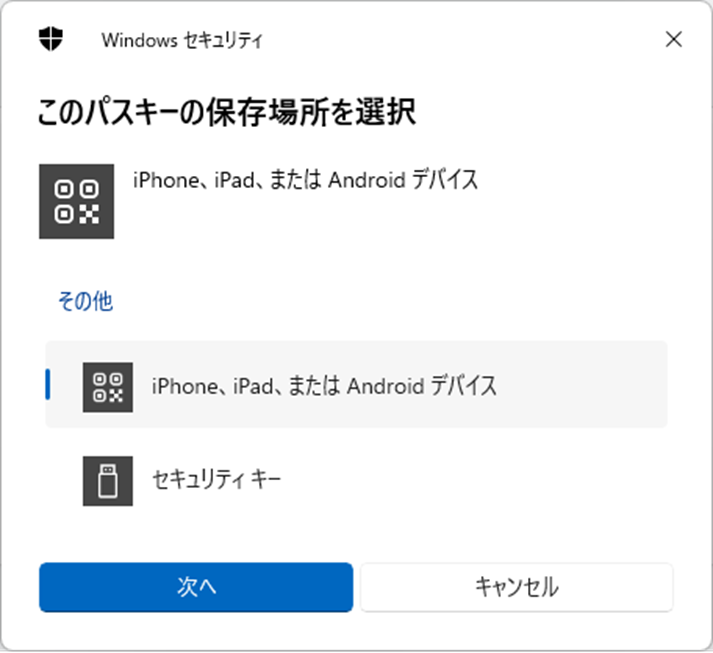
-
既に登録済みの認証器を選択した場合はエラーとなります
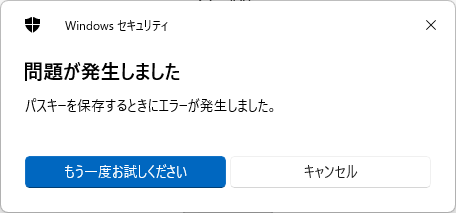
登録済みの認証器に対して、新規にパスキー登録を行うことは出来ません
「問題が発生しました」のメッセージが表示された場合は、既に登録済みでないか確認してください -
クロスデバイス認証を利用する場合
パスキーの登録先として、iPhone/iPad や Android デバイスを利用することが可能です
例)Windows端末でパスキーを登録する際に、iPhoneを登録先として利用する
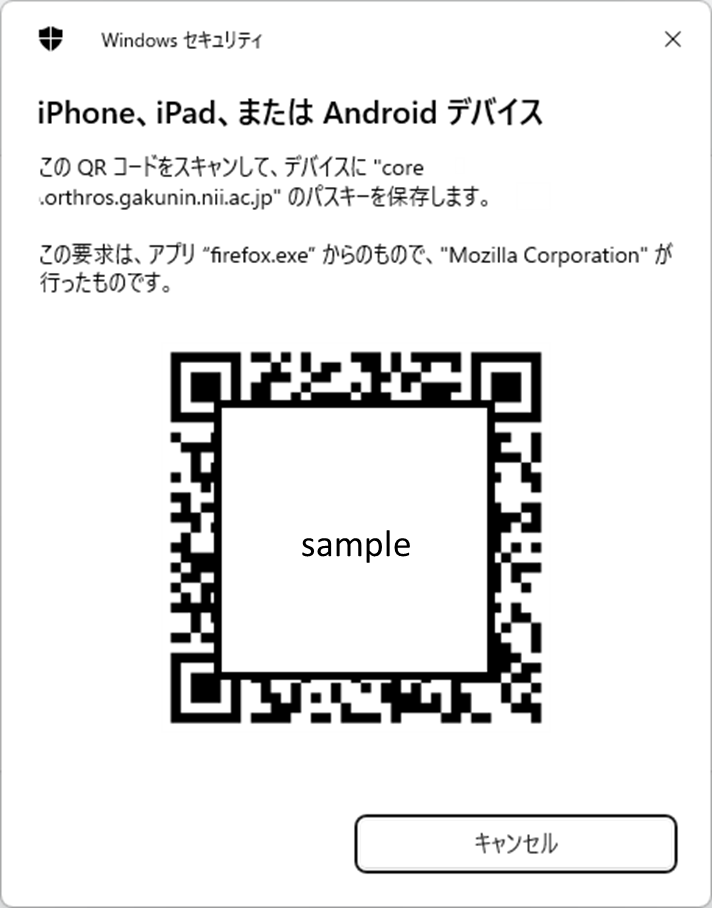
-
※本機能を利用する際の注意点
-
登録操作を行っているデバイスおよびiPhone/iPad や Android デバイスの両方でbluetoothが利用可能な状態であること 登録操作を行っているデバイスのbluetoothが利用不可の場合、選択肢として表示されません
選択肢に表示されない場合は、bluetoothデバイスの状態を確認してください -
登録操作を行っているデバイスとiPad や Android デバイスがbluetoothで接続出来る状態であること
デバイス同士が離れている等で接続出来ない状態の場合は、利用出来ません
QRコードを読み取ったあと、処理が進まず「問題が発生しました」が一定時間後に表示される(タイムアウト)場合は、デバイス同士がbluetoothで接続出来る状態であることを確認してください
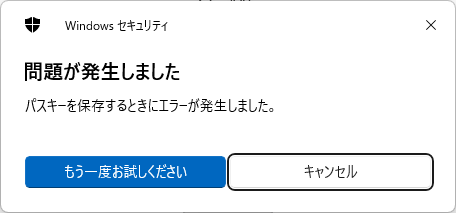
-
-
- 【登録時補足情報】
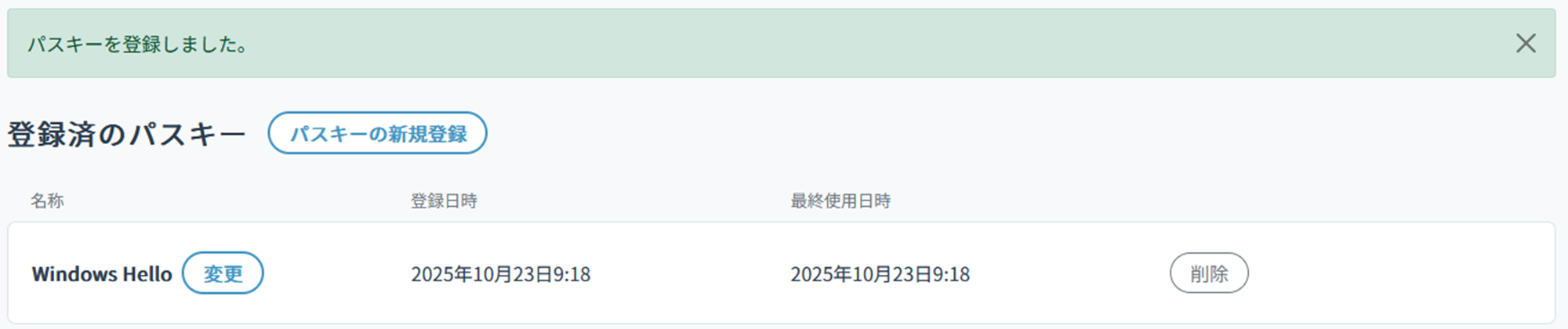
- 登録が完了すると完了メッセージが表示されます
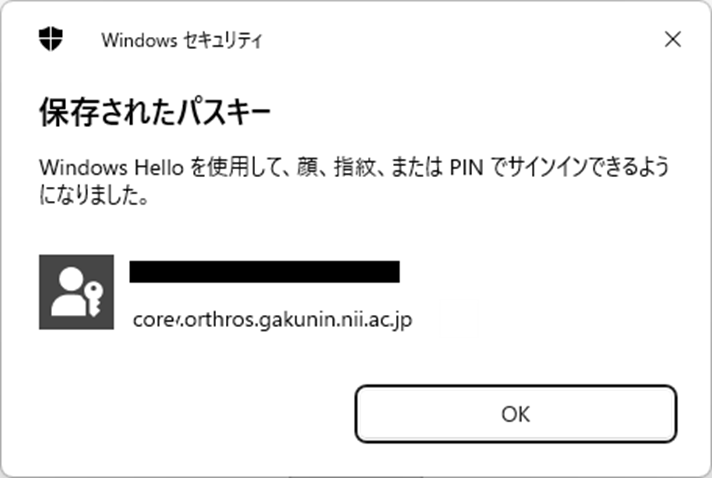
-
パスキーの名称変更
-
変更対象の「変更」ボタンを押下します

-
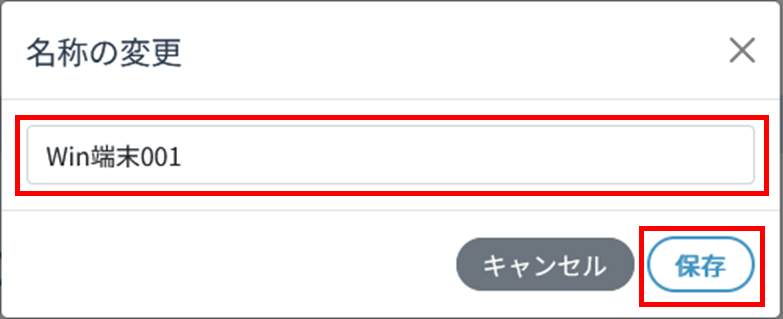
変更後の名称を入力し、「保存」ボタンを押下します
-
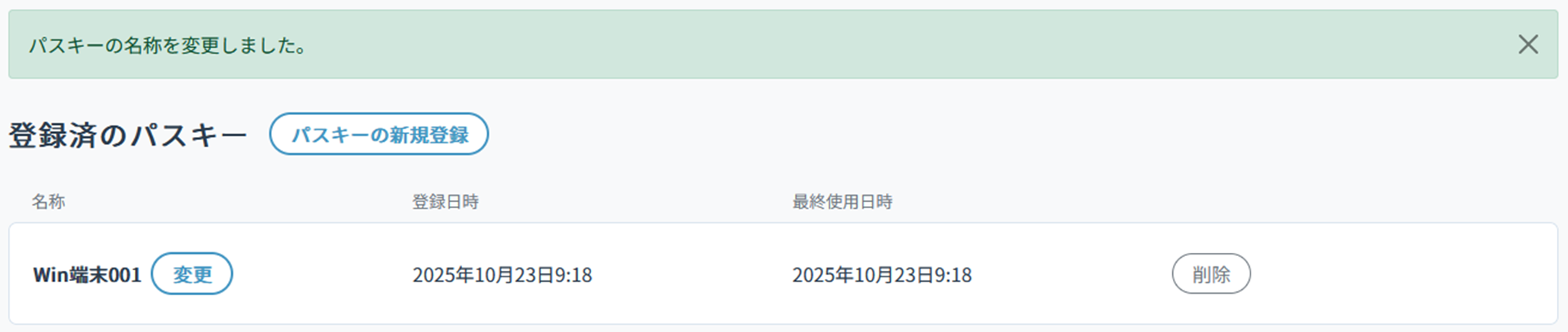
完了メッセージが表示されます
-
パスキーの削除
Caution
削除したパスキーの情報はもとに戻すことは出来ません。再度登録が必要となります。
Note
管理画面で削除されるパスキーの情報は、Orthrosで管理している情報のみです
認証器側に保存されている情報は削除されない為、必要に応じて別途削除が必要となります
※Orthrosで管理している情報、認証器側に保存されている情報のどちらか一方が削除されると、パスキーで認証することは出来なくなります
-
削除対象の「削除」ボタンを押下します

-
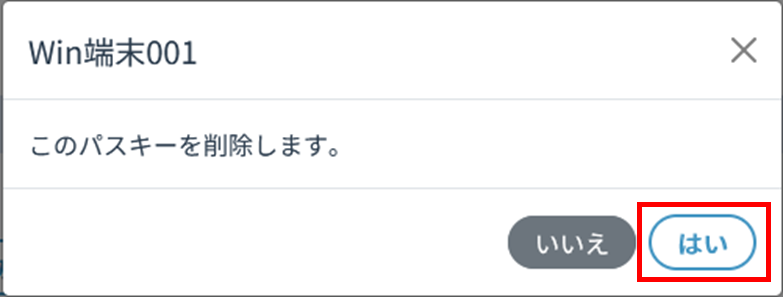
間違いがなければ「はい」ボタンを押下します
-
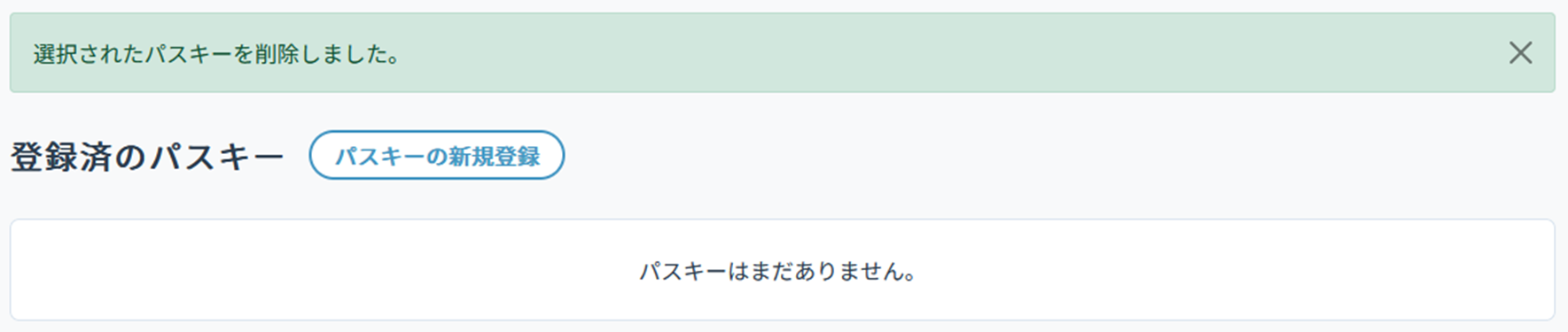
完了メッセージが表示されます
-
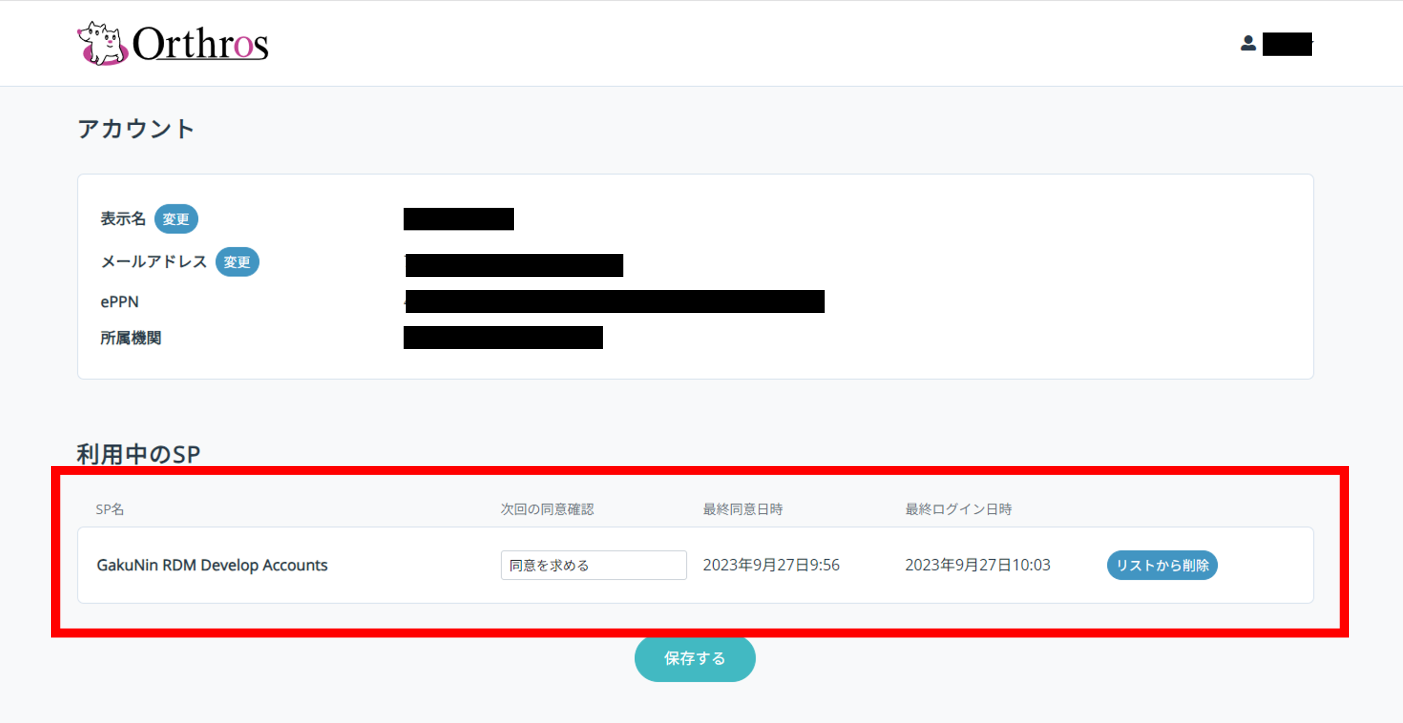
利用中のSP
利用中SP情報と 各SPへの属性同意状況について一覧で確認が出来ます
-
利用中のSPの同意確認設定変更
-
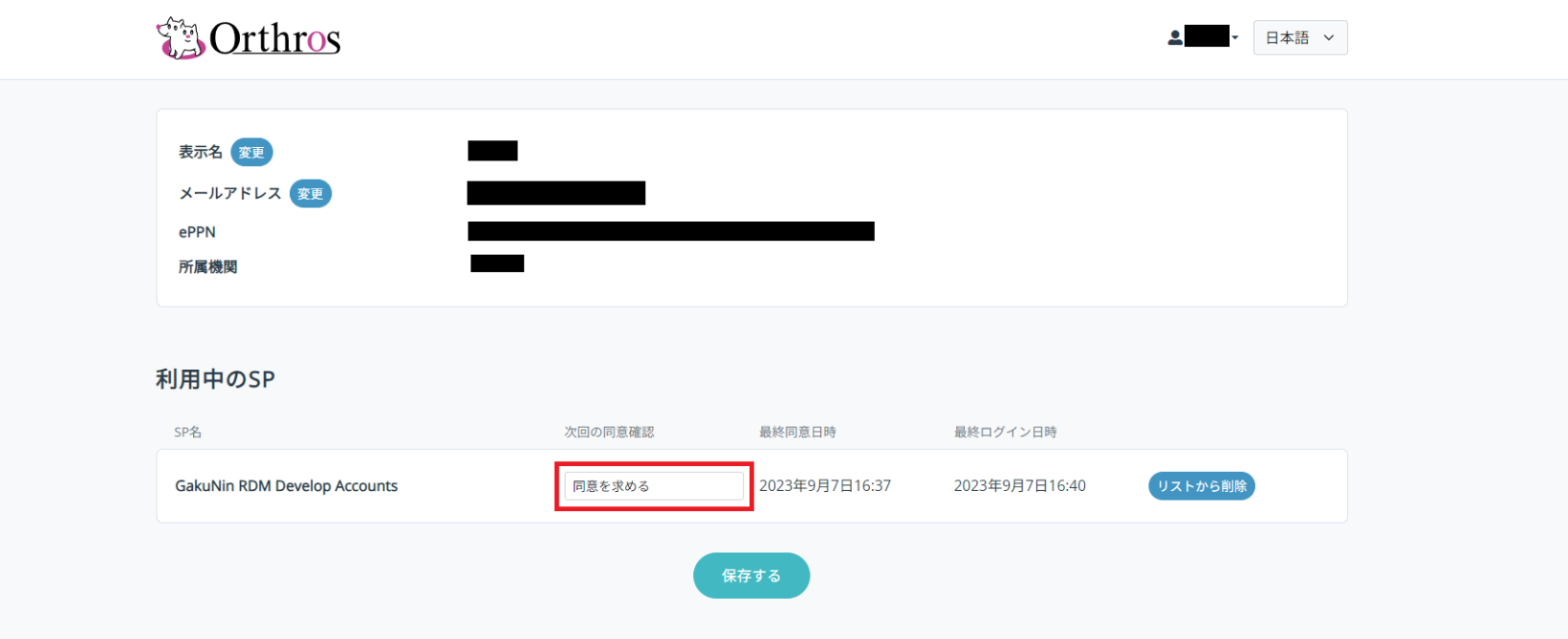
「利用中のSP」の「次回の同意確認」(赤枠)プルダウン選択から「次回の同意確認」のステータスを選択し、「保存」ボタンを押下します。
-
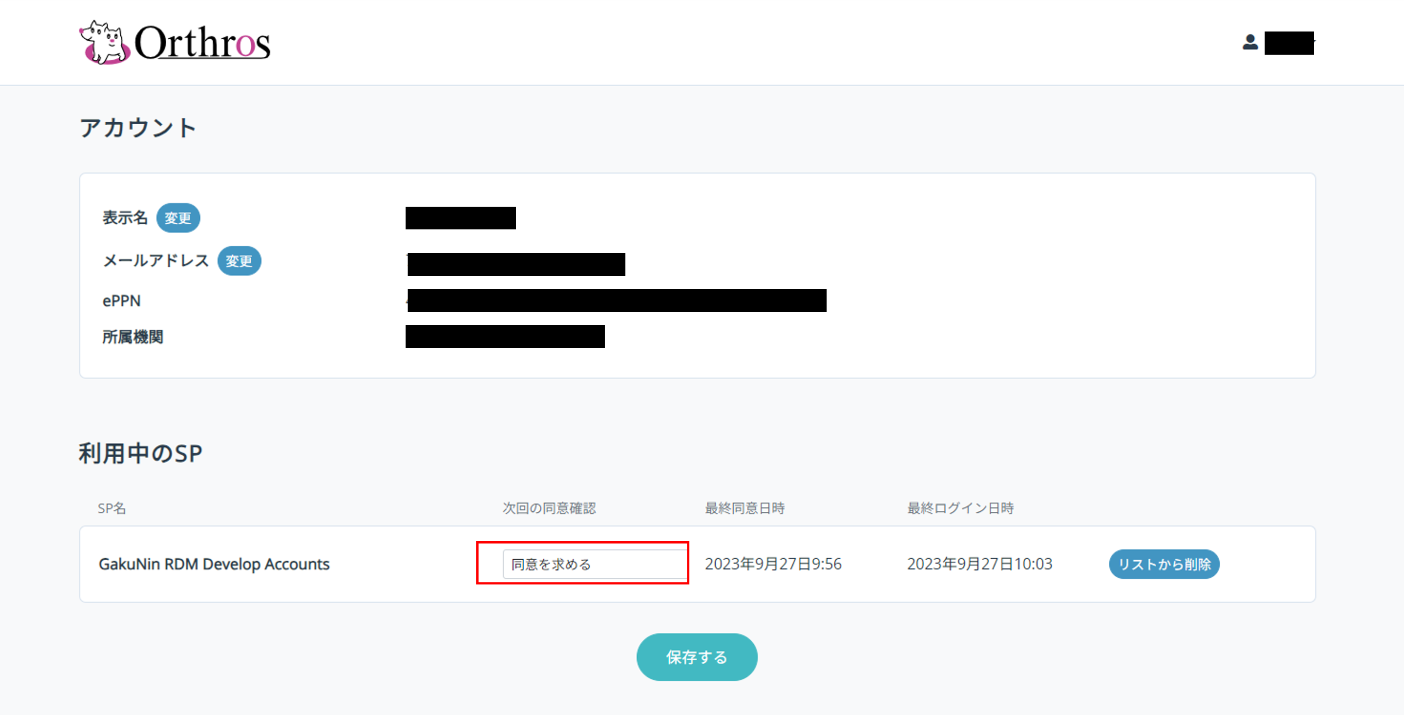
「入力内容を保存しました。」の文言と共に、「次回の同意確認」(赤枠)が選択したものになっていれば、変更完了となります。
-
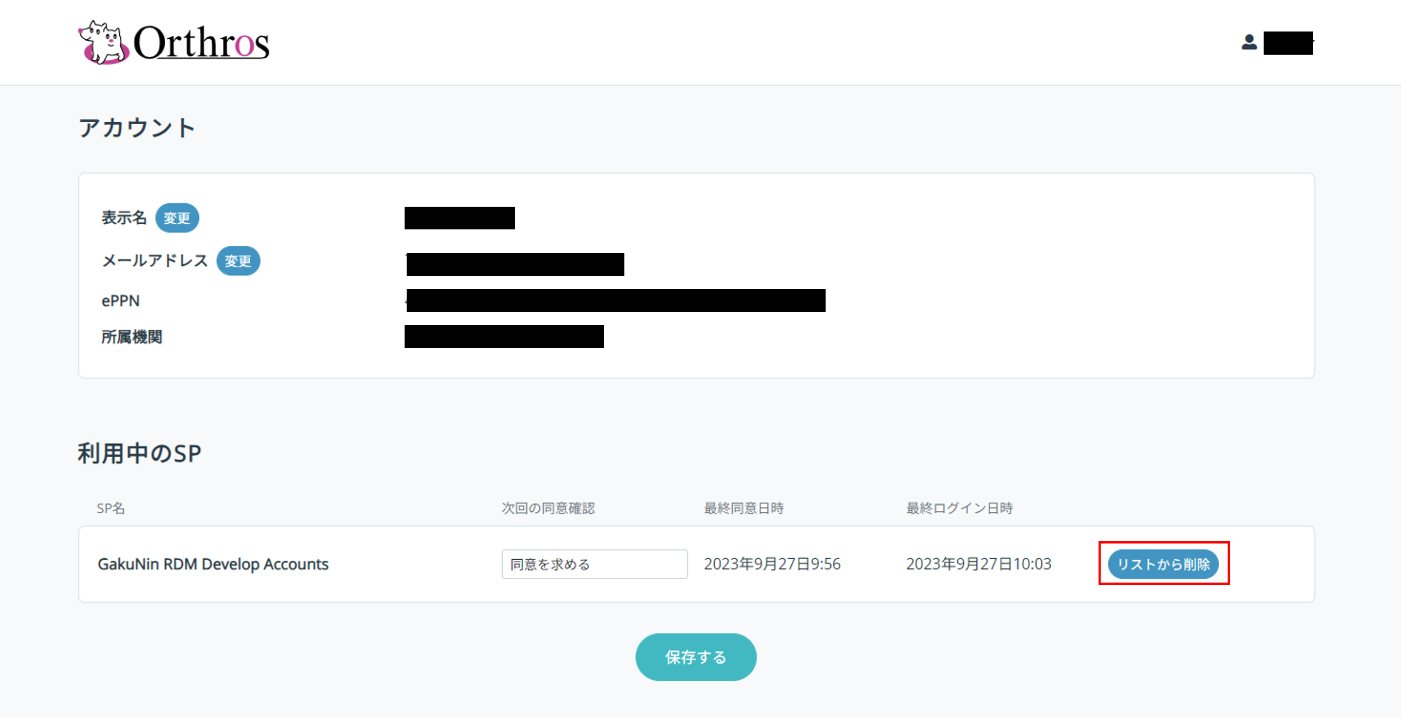
利用中のSPのリスト削除
-
「利用中のSP」の「リストから削除」(赤枠)ボタンを押下します。
-
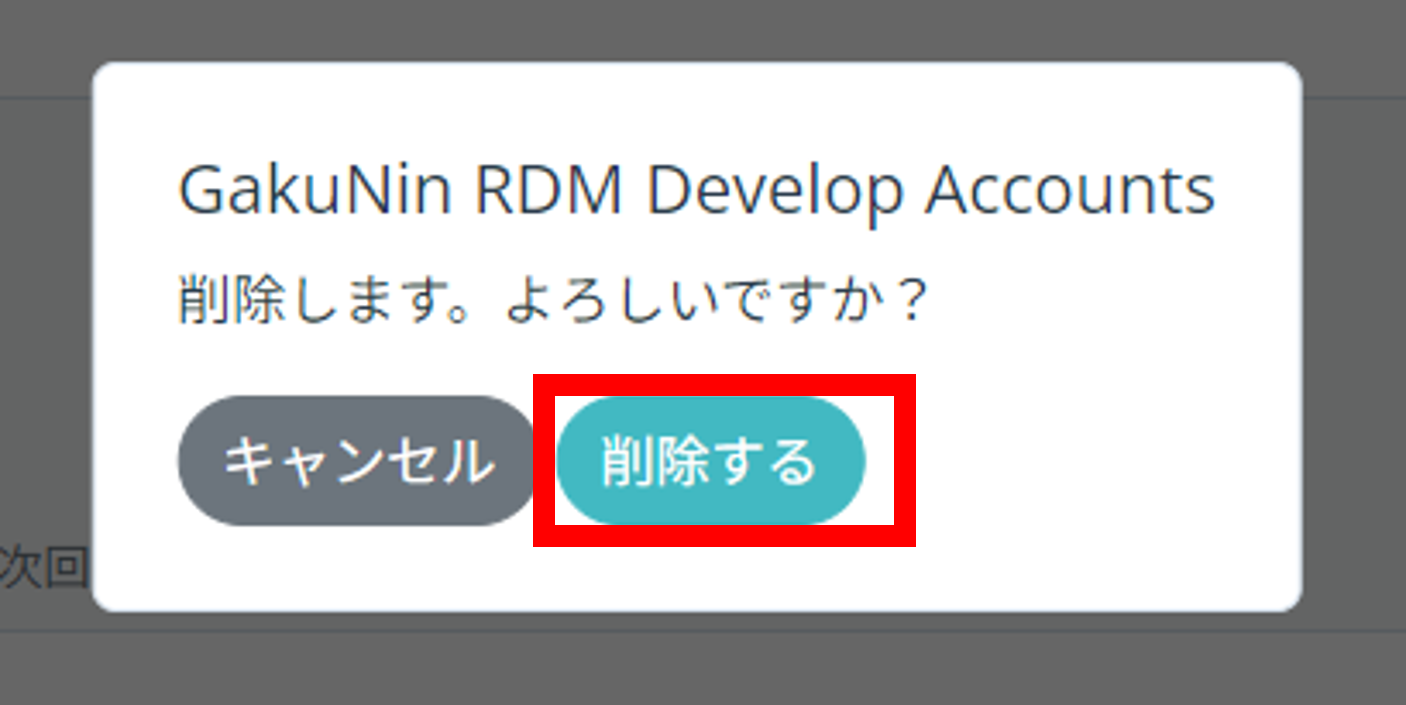
削除確認ダイアログが表示されるので、「削除する」を押下します。
-
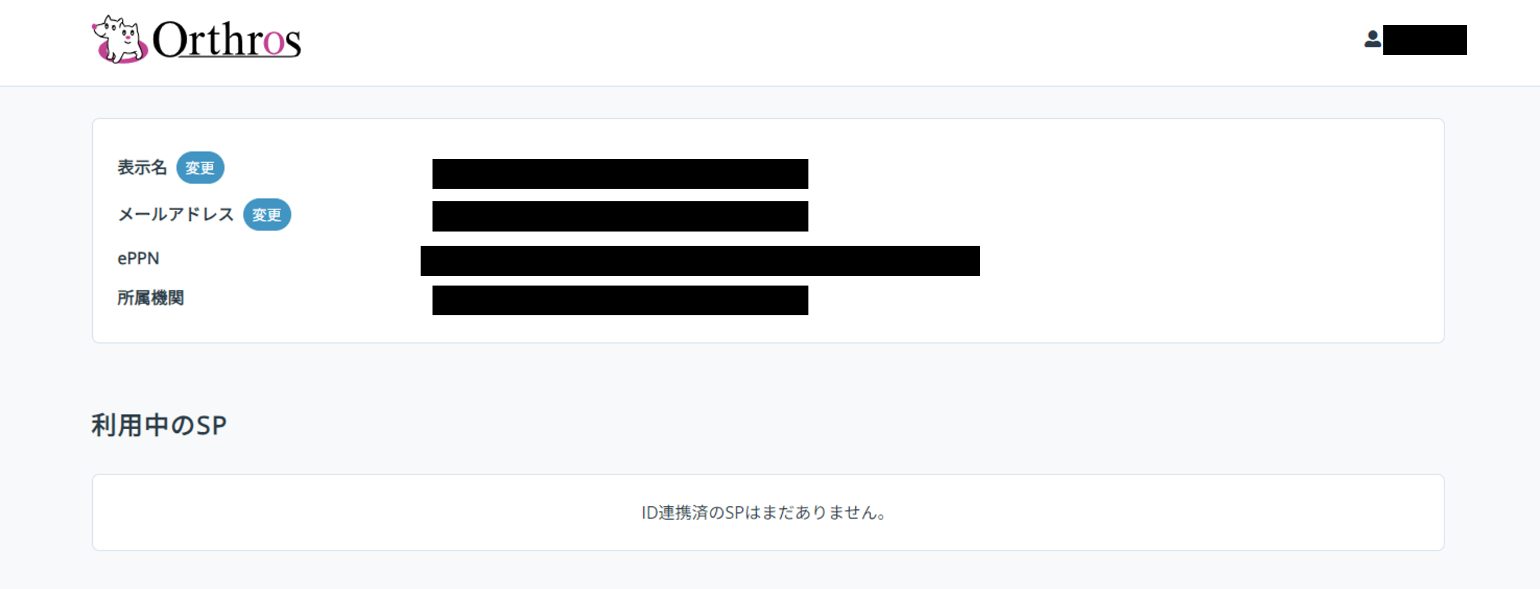
「保存しました。」の文言と共に、「利用中のSP」から削除対象のSPが消えていれば、リスト削除完了となります。

-
xIDとの連携登録
-
事前準備
xIDアプリのインストール・ID作成を実施しておく必要があります
(既にxIDアカウントを作成済みであれば省略してください)【必要なもの】
- マイナンバーカード
- スマートフォン(iPhone or Android)
対象機種詳細はこちらを参照
【登録方法】
- スマートフォンでxIDアプリをダウンロード(以下表を参照)
- xIDアプリにてID作成
こちらの手順に従いID作成を行ってください
iPhoneの場合 Androidの場合 App Storeからダウンロード
https://apps.apple.com/jp/app/id1495147544
Google Playからダウンロード
https://play.google.com/store/apps/details?id=me.x.id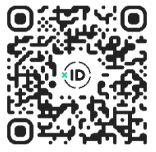
-
下部の「IdPとの認証連携状況」から、「xID」(赤枠部)を押下します

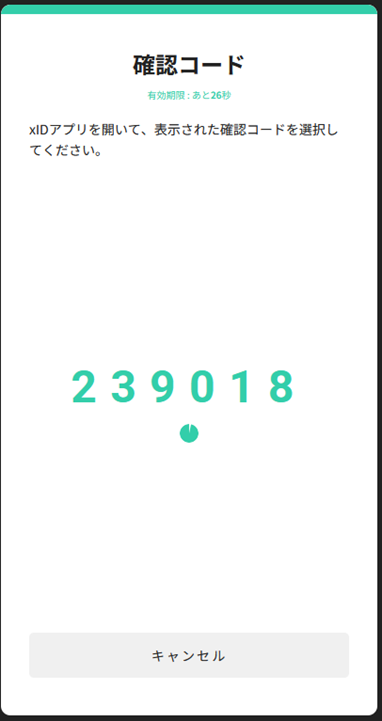
- xIDの認証画面で、事前準備で作成した際に指定したメールアドレスを指定します(※QRコードを選択し、表示されるQRコードxIDアプリで読み取ることでの認証も可能です)
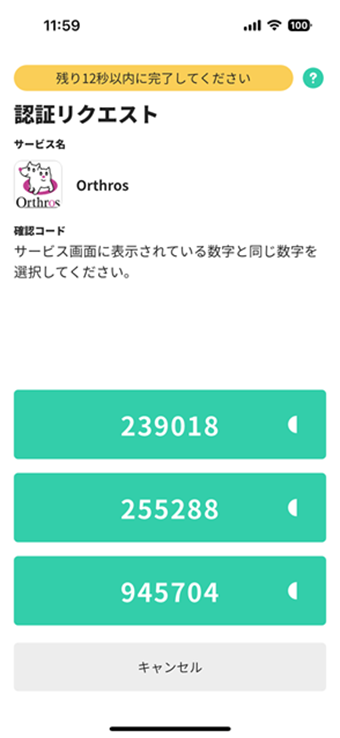
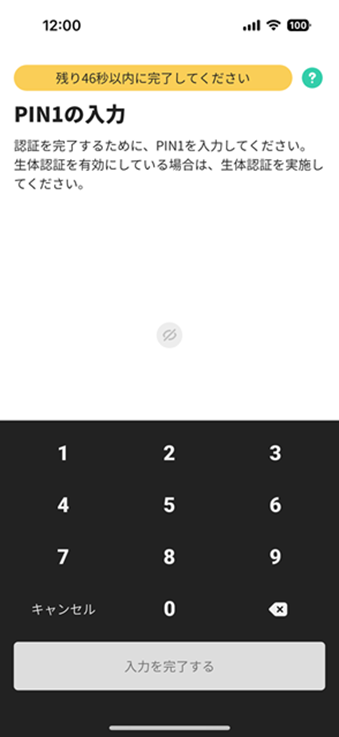
xIDアプリに認証のプッシュ通知が行われるので、画面に表示されている数字を、xIDアプリで選択し、PINコード入力あるいは顔認証等することで認証が行われます
- 「IdPとの認証連携状況」のxIDが「連携済」(緑色チェックマーク)となれば完了です

以後SPへIAL2が送出されるようになります
また、xIDでサインインした場合はAAL2が送出されるようになります
-
xIDとの連携解除
-
「IdPとの認証連携状況」のxIDが「連携済」(緑色チェックマーク)となっていればxIDと連携している状態です。
連携解除をするにはこちらを押下します。
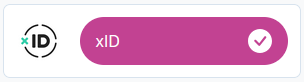
xIDでサインインしていた場合、IdPとの認証連携状況のボタンが以下のようになるので、その状態では連携解除はできません
連携しているローカルアカウントでサインインし直して連携解除をする必要があります。
-
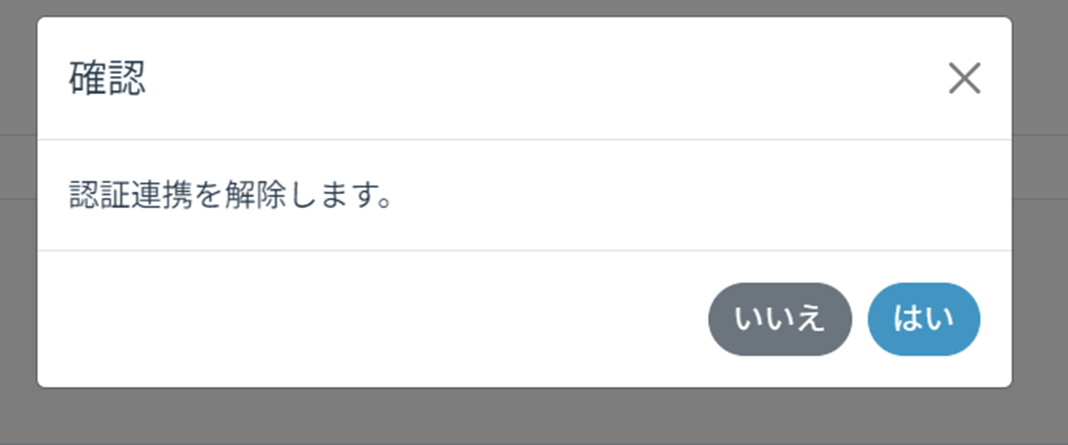
連携解除確認ダイアログが表示されるので「はい」を押下します。
-
「xIDとの認証連携を解除しました。」の文言と共に、IdPとの認証連携状況(赤枠)の部分にチェックが入っていなければ連携解除完了となります。

-
言語設定
-
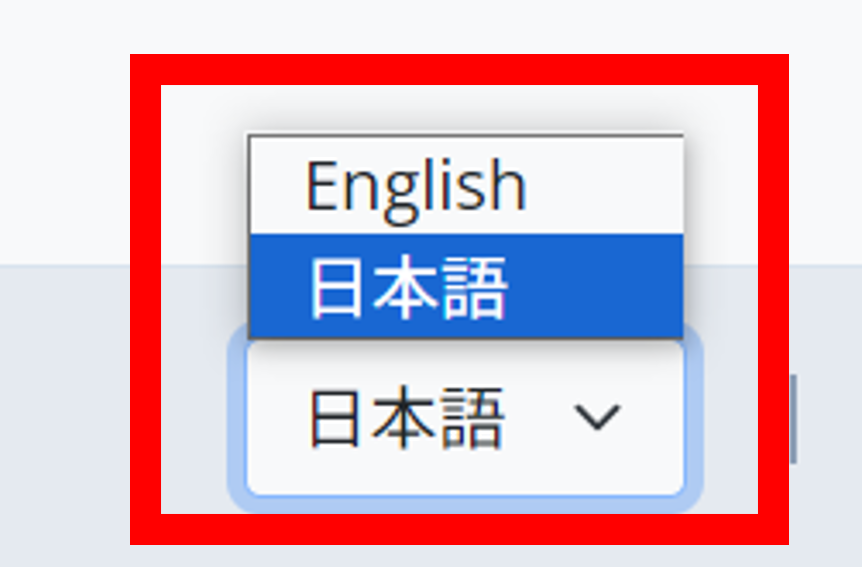
マイページ右下の言語設定(赤枠)が現在設定されている言語が表示されています。言語設定を行うにはこちらを押下します。

-
設定できる言語がプルダウン選択できるので、設定したい言語を押下します。
-
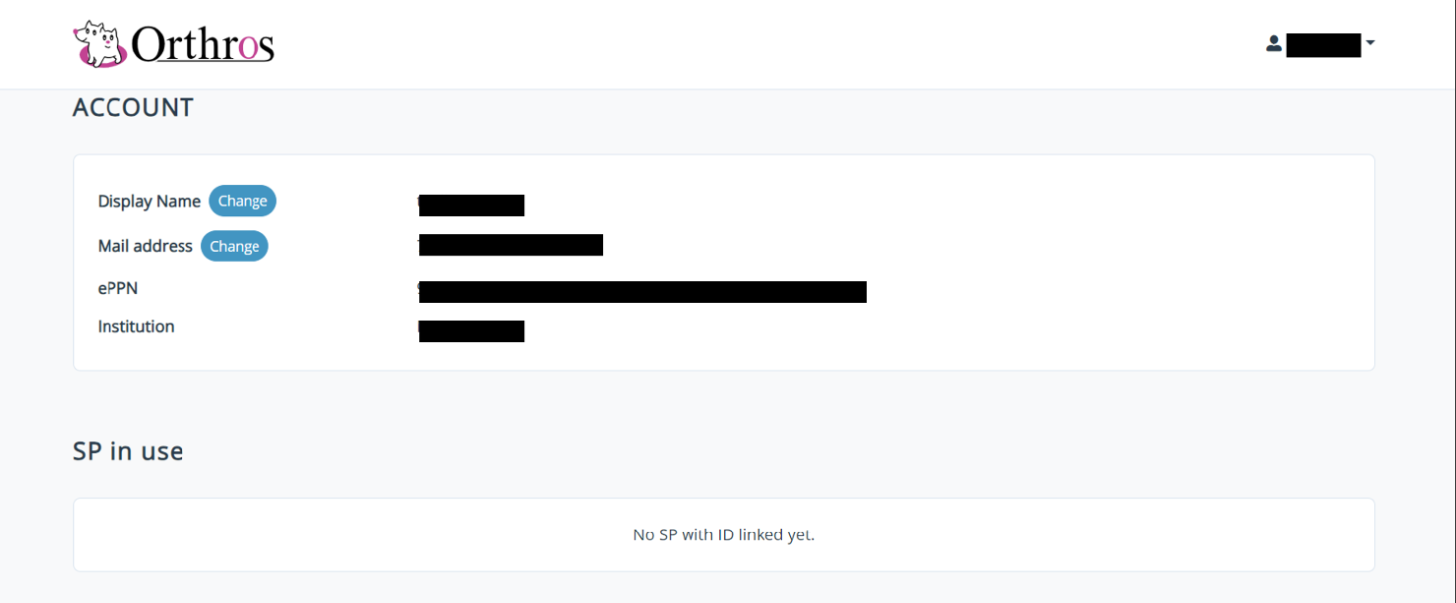
選択した言語に表示が変わっていれば、言語設定完了となります。
-
アカウント削除
Caution
アカウントを削除すると、再度同じメールアドレスでアカウントを作成することは出来ません
-
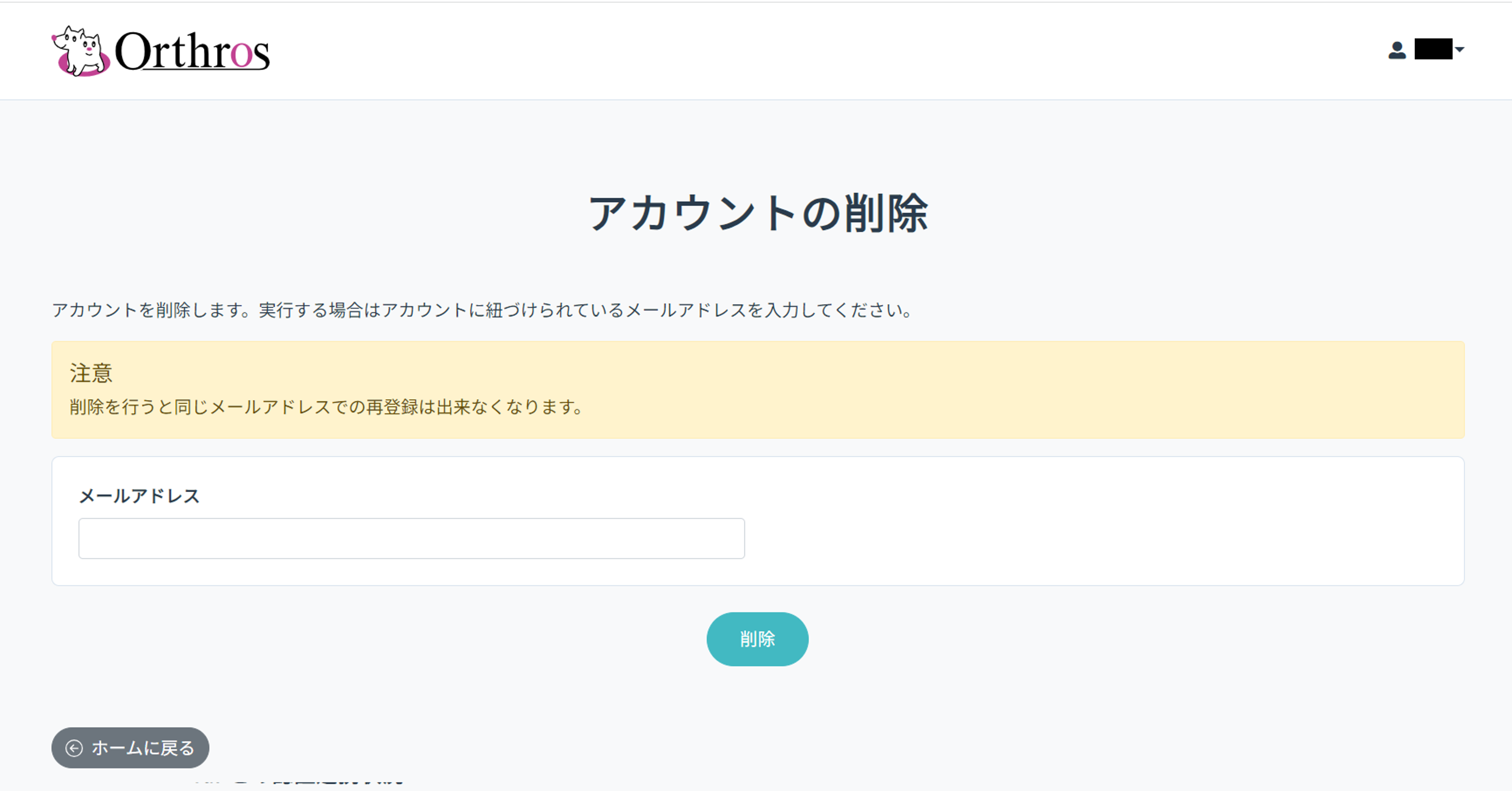
マイページ内の下部(赤枠)に「アカウントの削除」リンクがあるので、押下します。
-
アカウント削除画面に遷移するので誤操作防止の為、アカウントのメールアドレスを入力し、「削除」ボタンを押下します。
-
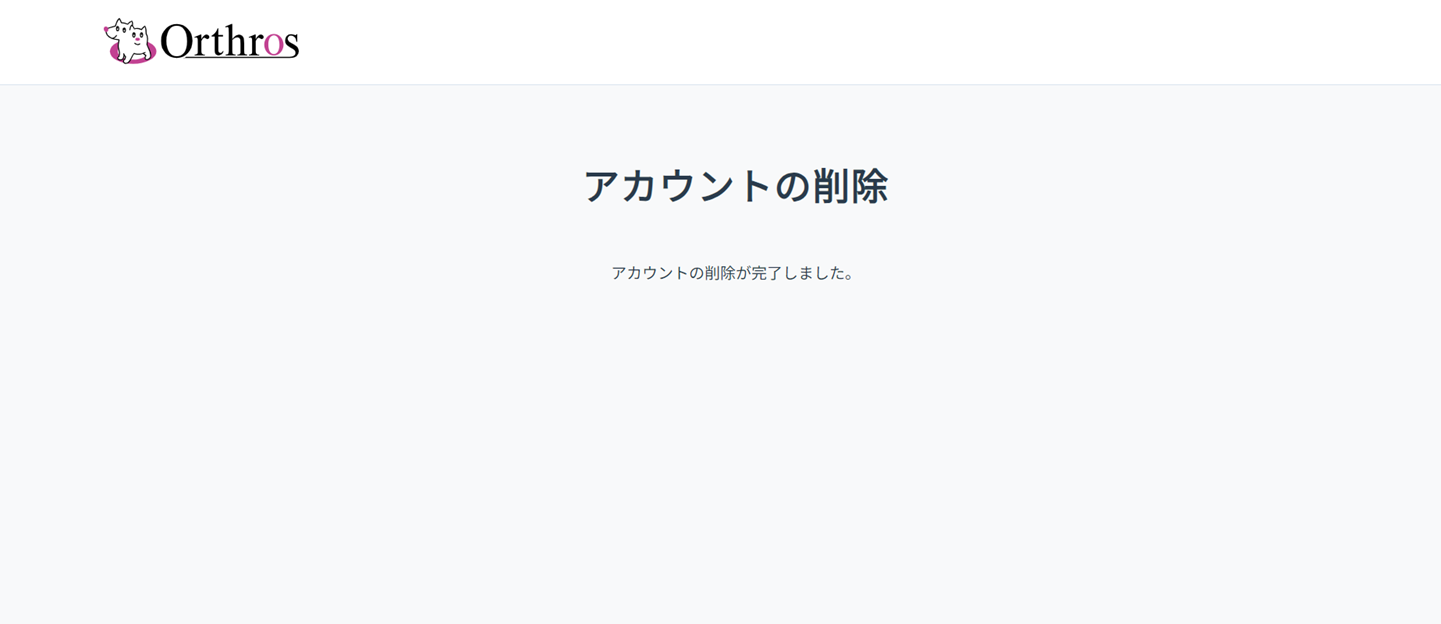
「アカウントの削除が完了しました。」のメッセージと共にアカウント削除完了画面に遷移すれば、アカウント削除完了となります。
-
お問い合わせについて
お問い合わせの前に、よくある問合せ一覧をご確認いただくようお願いいたします。
それでも解決しない場合、以下の方法でお問い合わせ窓口にお進みください。
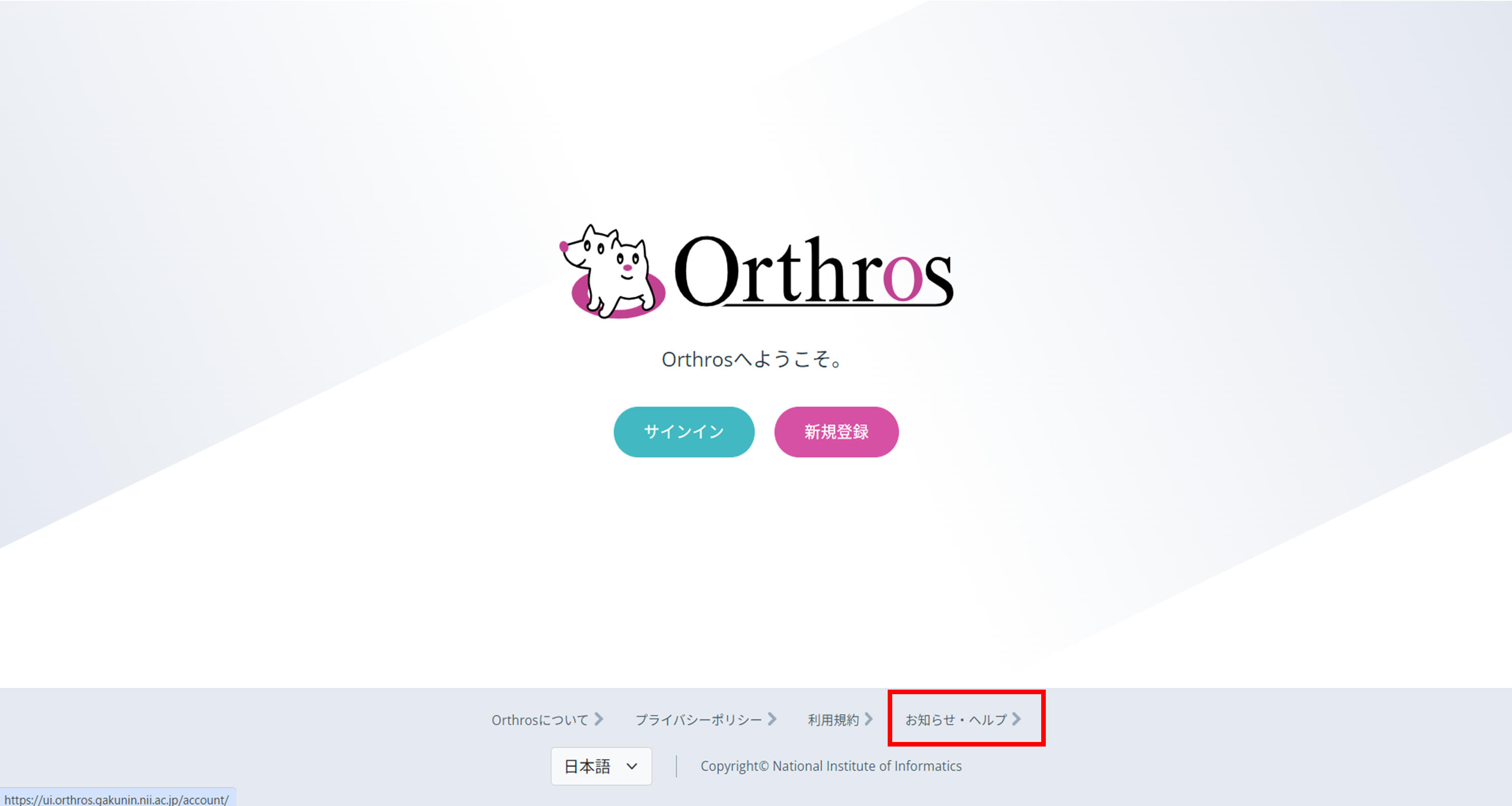
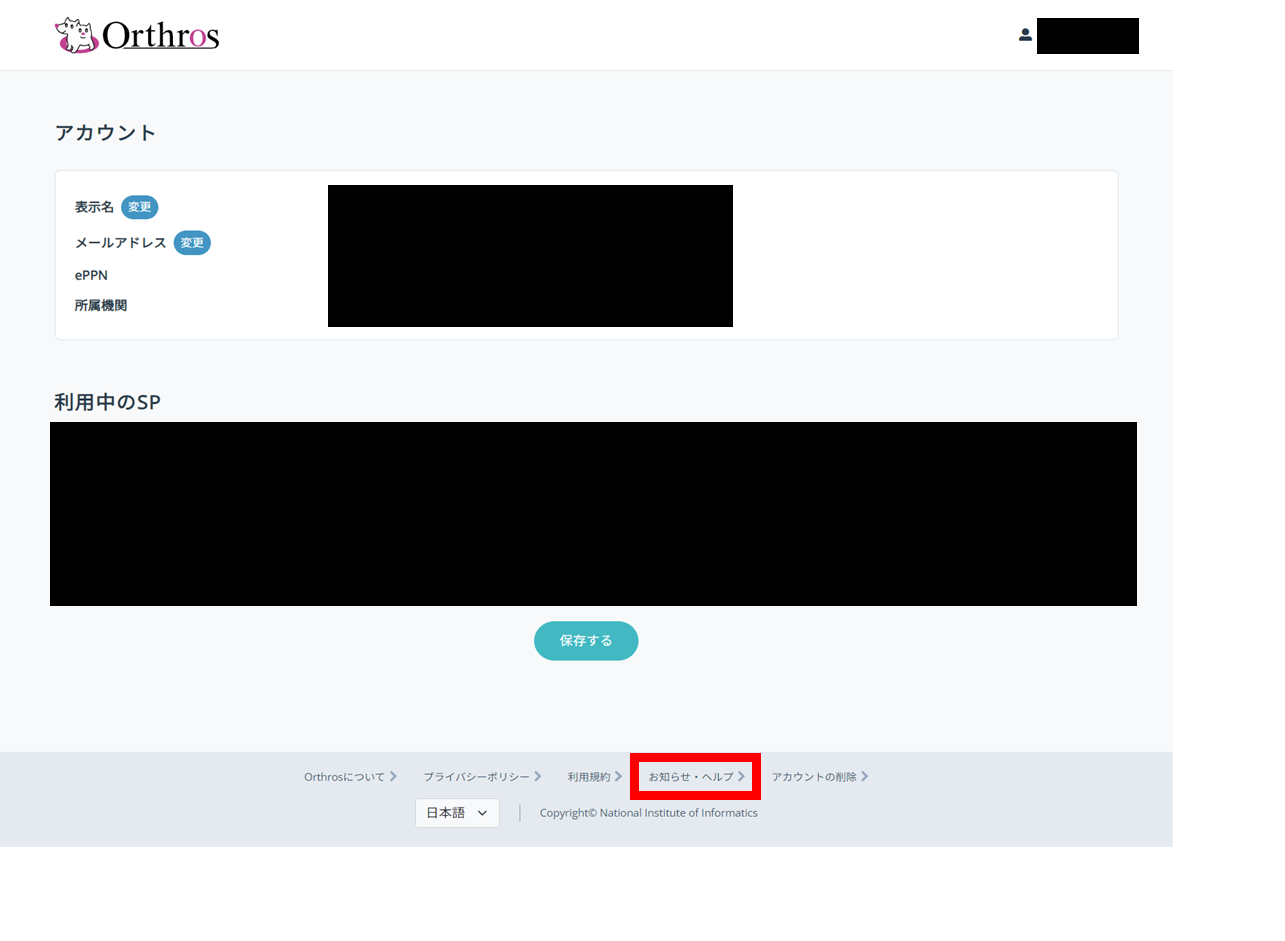
お問い合わせ窓口への遷移方法- 画面下部(赤枠)に「お知らせ・ヘルプ」リンクがあるので、押下します。
※未サインインの場合とサインイン中の場合で画面が異なります。- 未サインインの場合:トップ画面の下部(赤枠)に「お知らせ・ヘルプ」リンクがあるので、押下します。
- サインイン中の場合:マイページ内の下部(赤枠)に「お知らせ・ヘルプ」リンクがあるので、押下します。
- 未サインインの場合:トップ画面の下部(赤枠)に「お知らせ・ヘルプ」リンクがあるので、押下します。
-
Orthrosヘルプ画面に遷移するので、 OrthrosやSPに関するマニュアルをご確認ください。
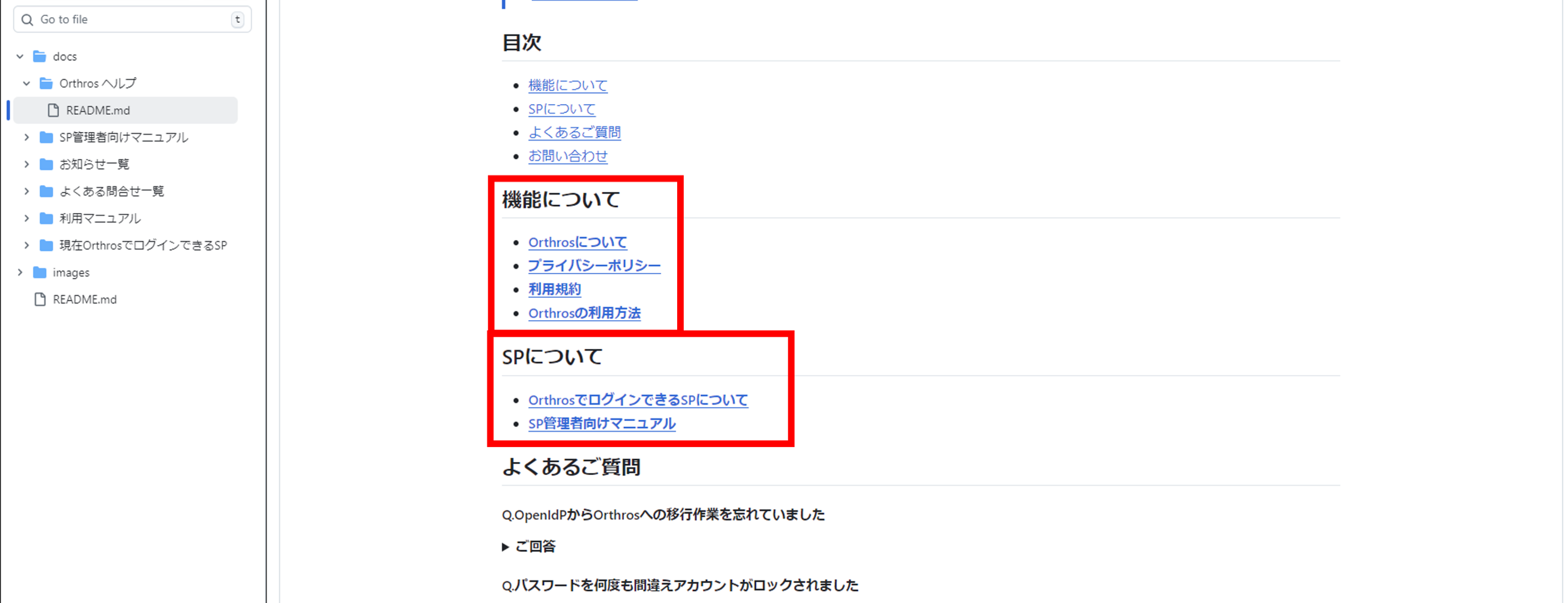
それでも解決しない場合、次の手順にお進みください。 -
Orthrosヘルプ画面中央にサービスに関するお問い合わせ窓口が記載されていますので、Orthrosではなく個別のサービスに関する問題は、それぞれの専用窓口へご相談ください。
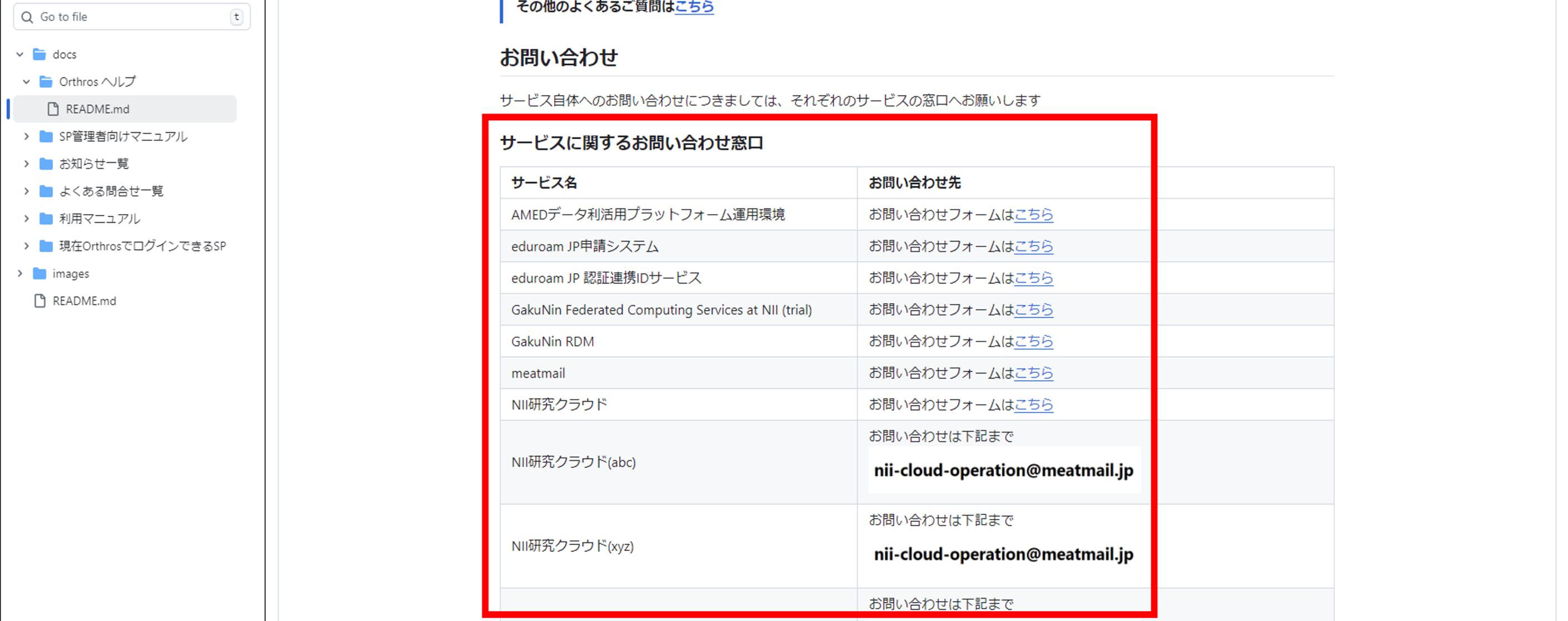
それでも解決しない場合、次の手順にお進みください。 -
Orthrosヘルプ画面下部にOrthrosお問い合わせ窓口が記載されていますので、「お問い合わせフォームはこちら」のリンクを押下します。
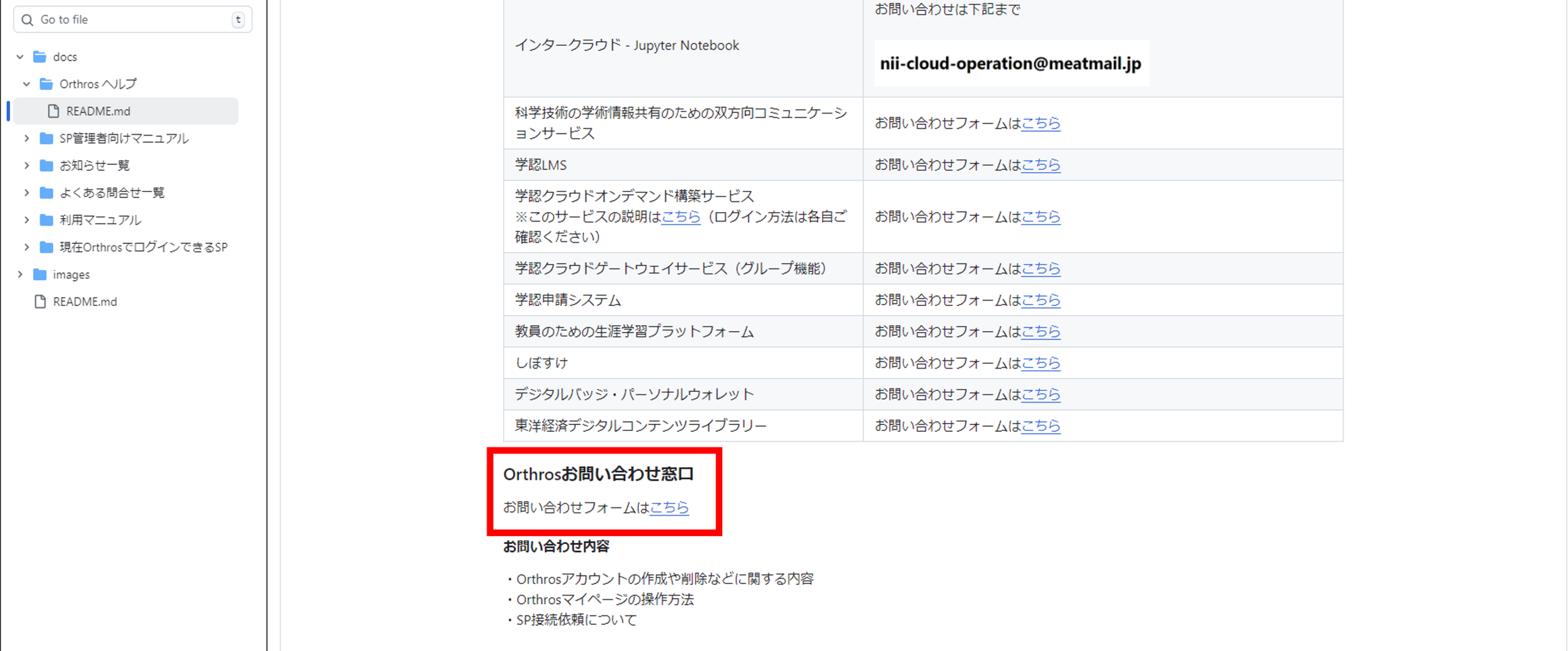
-
お問い合わせ画面に遷移するので各項目を入力し、「入力内容を確認する」ボタンを押下します。
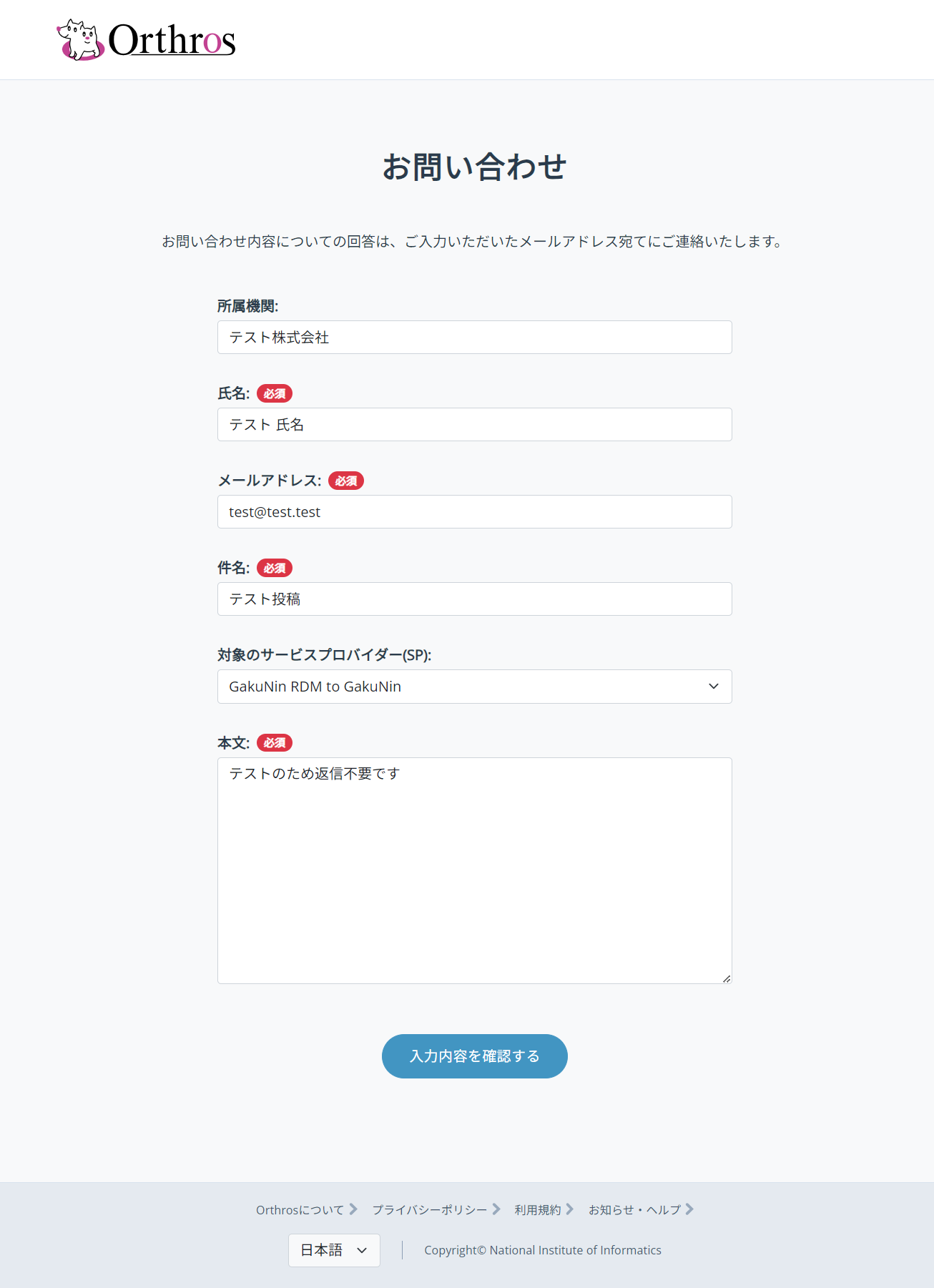
-
お問い合わせ内容の確認画面に遷移するので、内容を確認後、「上記内容で問い合わせる」ボタンを押下します。
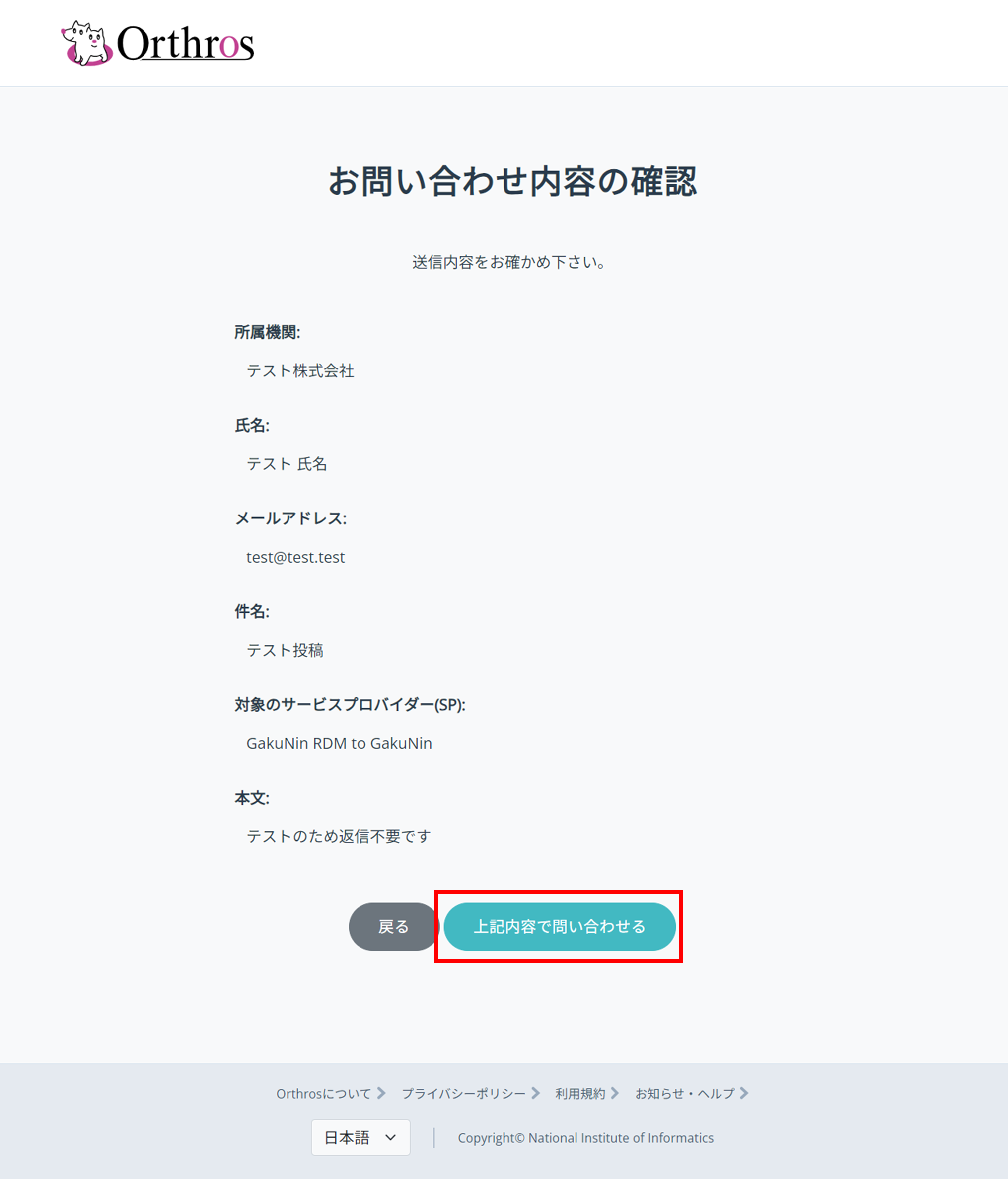
- 「お問い合わせ内容を送信しました。」のメッセージが表示されていれば、問い合わせ完了となります。回答はメールでの対応となります。
※サインイン中の場合:メッセージと共にマイページのホーム画面が表示されます。また、登録しているメールアドレスに問い合わせした内容のメールが届きます。

- 画面下部(赤枠)に「お知らせ・ヘルプ」リンクがあるので、押下します。
SPでのログイン
-
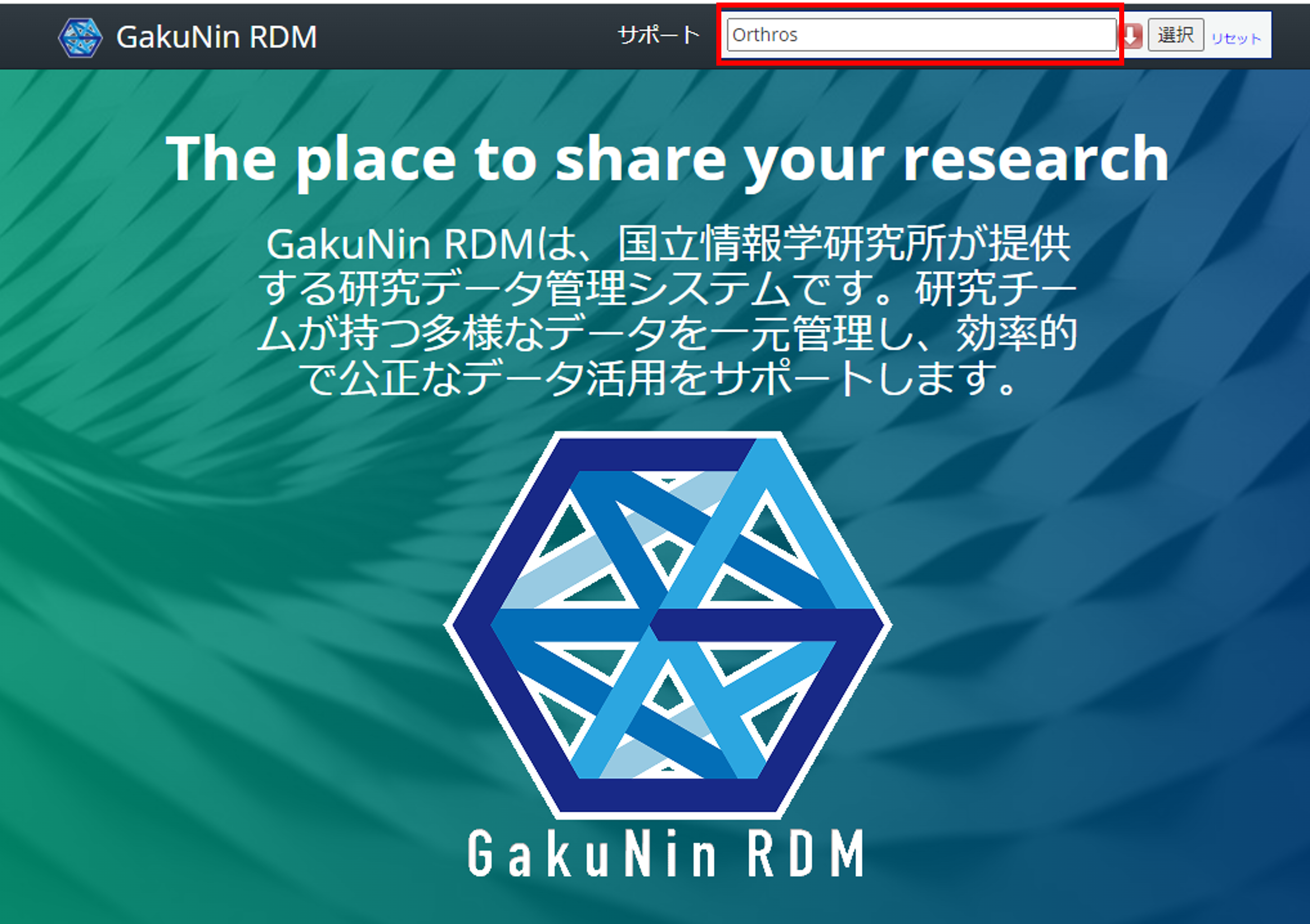
OrthrosアカウントでSPへログインをするには、DSで「Orthros」を選択して、「選択」ボタンを押下します
※以下はGakuNin RDMでの例です。
- サインイン方法を選択します
- パスキーで認証する場合
- メールアドレス/パスワードで認証する場合
- xIDで認証する場合
※それぞれの方法についてはこちらの「サインイン方法を選択します」を参照
-
追加認証
SPからAAL2を要求されている かつ AAL2を満たしてない場合、追加で認証を行います
※ID/パスワードで認証している場合は、追加での認証が必要となります
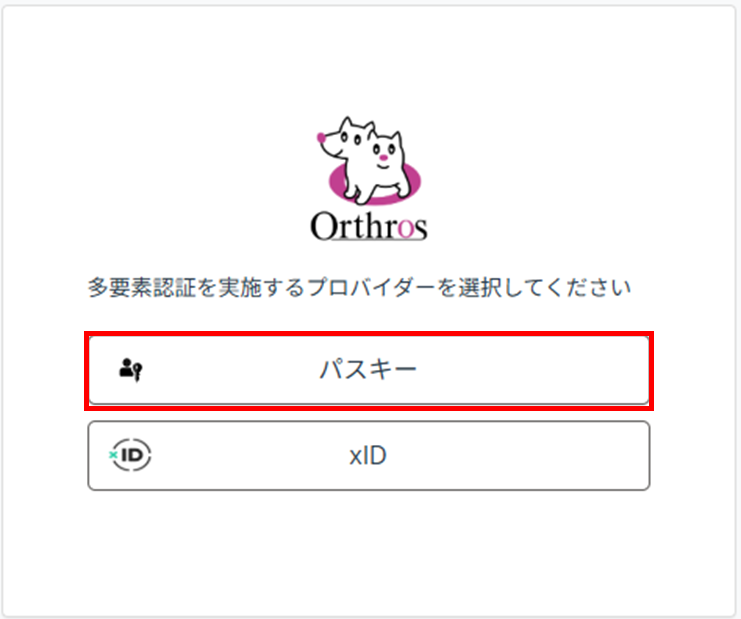
※パスキー、xIDで認証している場合は、追加での認証は不要となります- パスキーを利用する場合
-
パスキーを押下します
-
利用するパスキーを選択し、生体認証・PIN等で確認を実施します
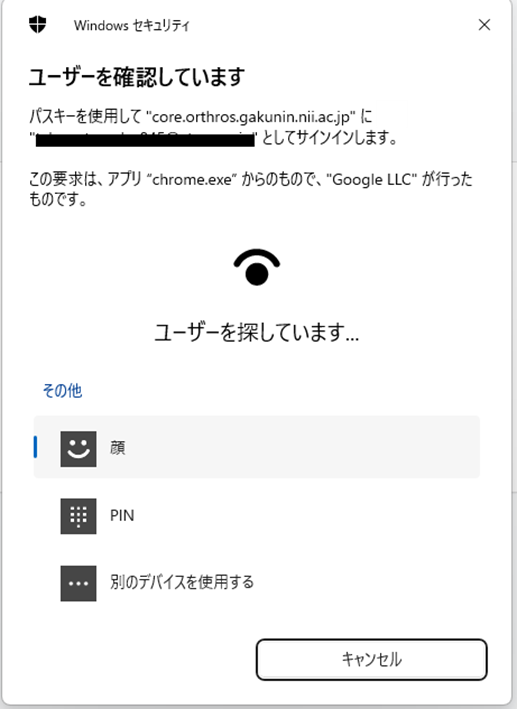
※パスキー選択時の画面は利用するデバイスやブラウザによってUIや表示される選択肢が異なります
-
- xIDを利用する場合
-
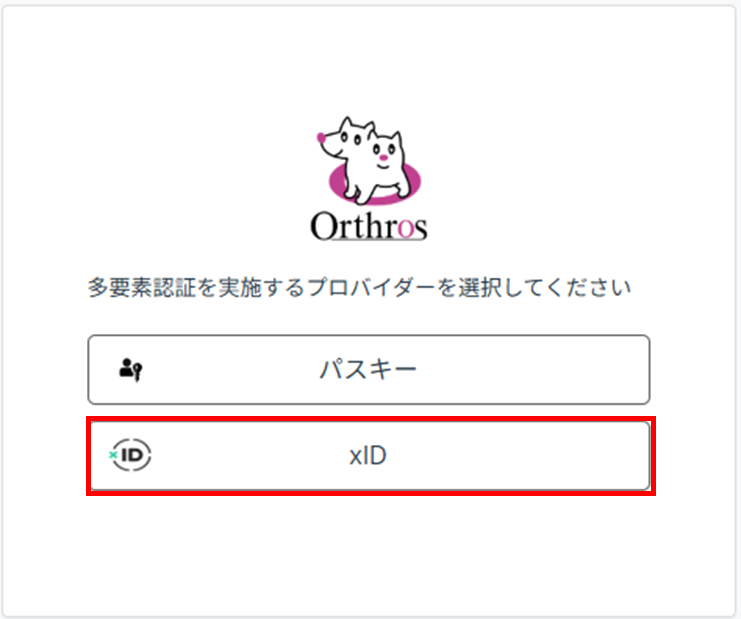
xIDを押下します
-
xIDの認証画面で、「xIDとの連携登録」にて連携した際のID(メールアドレス)で認証を行います
-
- パスキーを利用する場合
-
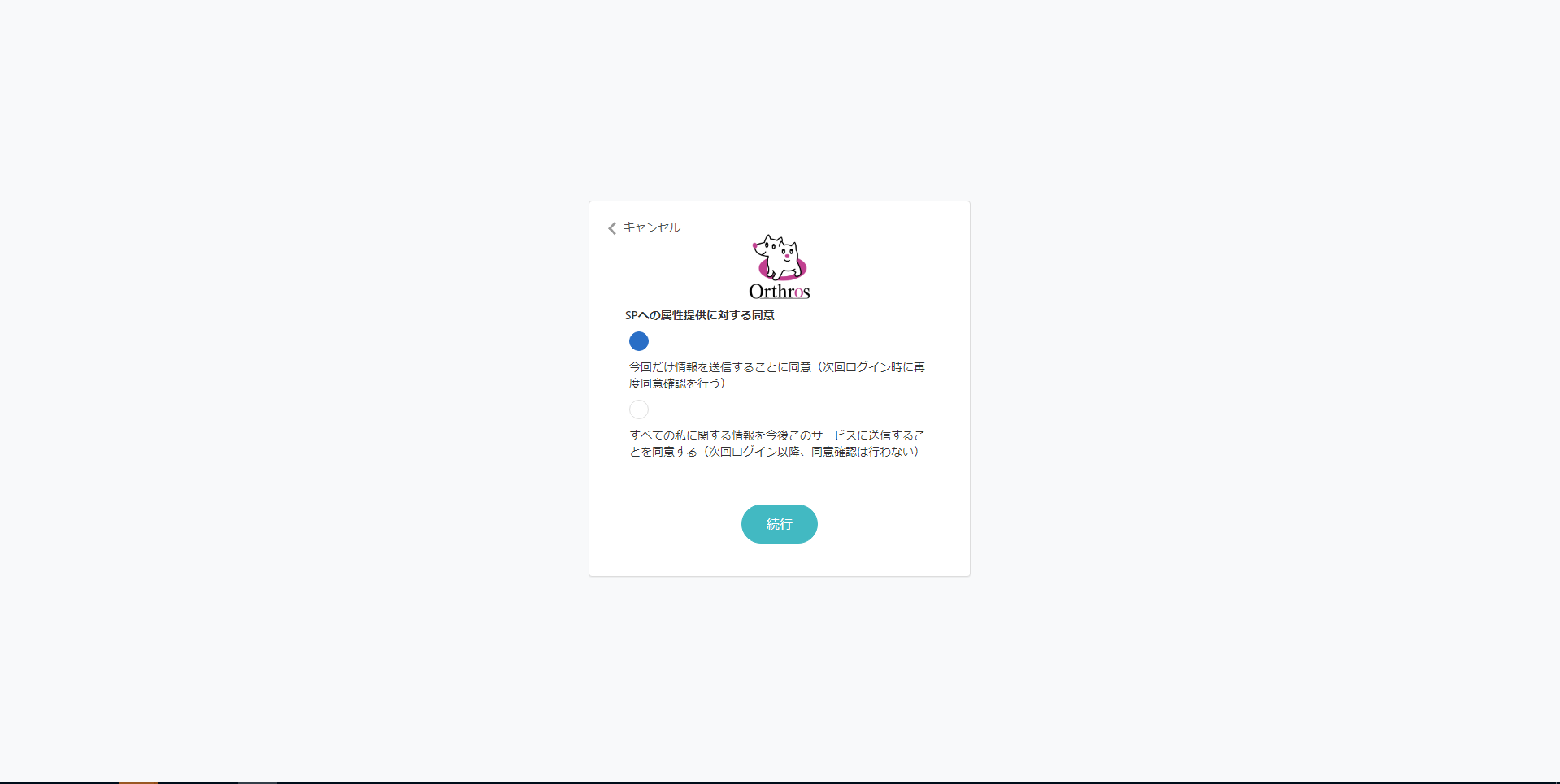
次に属性提供同意画面が表示された場合はどちらかを選択して「続行」ボタンを押下します。
後者を選択した場合は次回以降同じSPにログインする際に属性提供同意画面を表示しません。
- SPの画面に遷移するとログイン完了です。
※以下はGakuNin RDMでの例です。