orthros-docs
全般
Q.認証コードが届きません
**
ご回答
** 認証コードは「`noreply@gakunin.nii.ac.jp`」を差出人メールアドレスとして送信されます。 ・迷惑メールフォルダに振り分けられていないかご確認をお願いします ・特定のドメインのみ受信する設定の場合、「`@gakunin.nii.ac.jp`」を指定ドメインに追加してくださいQ.Orthrosアカウントのパスワードを忘れてしまいました
**
ご回答
** サインイン画面の「[パスワードを忘れた場合](/docs/利用マニュアル/README.md#パスワードを忘れた場合)」からパスワードの再設定を行ってくださいQ.Orthrosアカウント登録に使用したメールアドレス(ID)を忘れてしまいました
**
アカウントが存在する場合はパスワードの再設定後にサインイン可能になります 登録されたメールアドレスではない場合は、「ご利用のアカウントが見つかりません」のメッセージが表示されます。 その場合は、その他のメールアドレスもお試しください。 もし、それでも見つからない場合は、アカウントの新規作成が必要となります。
ご回答
** サインイン画面の「[パスワードを忘れた場合](/docs/利用マニュアル/README.md#パスワードを忘れた場合)」からご登録の可能性のあるメールアドレスでパスワードの再設定をお試しくださいアカウントが存在する場合はパスワードの再設定後にサインイン可能になります 登録されたメールアドレスではない場合は、「ご利用のアカウントが見つかりません」のメッセージが表示されます。 その場合は、その他のメールアドレスもお試しください。 もし、それでも見つからない場合は、アカウントの新規作成が必要となります。
Q.パスワードを何度も間違えアカウントがロックされました
**
ご回答
** しばらく時間をおいてから再度実施をしてください (ロックされている状態でさらに間違え回数が増えるとロック期間が長くなります) 直ぐにロックを解除したい場合は、「[パスワードを忘れた場合](/docs/利用マニュアル/README.md#パスワードを忘れた場合)」からパスワードの再設定を行ってくださいQ.アカウントが不要になったので削除したいです
**
削除を行うと同じメールアドレスでの再登録は出来なくなります
ご回答
** マイページの「[アカウント削除](/docs/利用マニュアル/README.md#アカウント削除)」から削除を行ってください削除を行うと同じメールアドレスでの再登録は出来なくなります
Q.ログインができない状態ですが、アカウントを削除してほしいです
**
ご回答
** 「[パスワードを忘れた場合](/docs/利用マニュアル/README.md#パスワードを忘れた場合)」からパスワードの再設定を行って頂き、マイページにログイン後、マイページの「アカウント削除」から削除を行ってくださいQ.アカウントを誤って削除してしまったので、戻して欲しいです
**
ご回答
** ヘルプデスクへご相談くださいQ.アカウントの新規作成時に「指定した ID を持つユーザーは既に存在します。 別の ID を選択してください。」のメッセージが表示され、作成できません
**
ご回答
** Orthrosにて現在ご利用中、もしくは利用終了したアカウントに登録されたメールアドレスは、他のアカウントに登録できません OpenIdPでは登録されるメールアドレスの重複は許容されておりましたが、OrthrosではメールアドレスをIDとしている関係上このような制約がございます 大変お手数ですが、別のメールアドレスをご用意の上ご登録くださいQ.アカウントを削除しましたが、同じメールアドレスで再登録を行いたいです
**
ご回答
** ヘルプデスクへご相談くださいQ.メールアドレス(ID)を変更したいです
**
メールアドレスを変更した場合、サインイン時に入力するID(メールアドレス)も変更後のものを使用してください メールアドレスを変更しても、SPに送出されるePPNが変更されることはありません
ご回答
** マイページの「[メールアドレス変更](/docs/利用マニュアル/README.md#メールアドレス変更)」から変更を行ってくださいメールアドレスを変更した場合、サインイン時に入力するID(メールアドレス)も変更後のものを使用してください メールアドレスを変更しても、SPに送出されるePPNが変更されることはありません
Q.アカウントを2つ作成してしまいました。1つに統合したいです
**
ご回答
** Orthrosアカウントについてアカウント統合を行うことは出来ません。つまり、2つのアカウントそれぞれでできていたことを1つのアカウントでできるようにする方法はありません。また、2つのログイン手段で同じOrthrosアカウントにログインすることも現状ではできません。 どちらか残す方以外のアカウントを削除して頂くことになります。ログイン先の各SPについて、アカウント統合のご相談をお願いいたします。 例えば、学認クラウドゲートウェイサービスでは、アカウント紐付けの手順で2つのアカウントに順にログインすることにより、2つのアカウントでできていたことを統合可能です。詳細は下記ドキュメントをご参照ください。 ⇒[1つのアカウントに複数のIDを紐付ける - 学認クラウドゲートウェイサービス](https://nii-auth.atlassian.net/wiki/spaces/gakuninmappublic/pages/44532134)Q.エラーメッセージ「User not found on consent state API」が表示されます
** \[手順\]
1.Orthrosのマイページ([https://ui.orthros.gakunin.nii.ac.jp](https://ui.orthros.gakunin.nii.ac.jp))へアクセスします
2.サインイン後、マイページが表示されることを確認します
\[手順\]
1.Orthrosのマイページ([https://ui.orthros.gakunin.nii.ac.jp](https://ui.orthros.gakunin.nii.ac.jp))へアクセスします
2.サインイン後、マイページが表示されることを確認します
 ※サインイン出来ない、マイページが表示されない場合は問合せください
3.表示されることを確認後、再度対象のSPにアクセスしてください
※サインイン出来ない、マイページが表示されない場合は問合せください
3.表示されることを確認後、再度対象のSPにアクセスしてください
ご回答
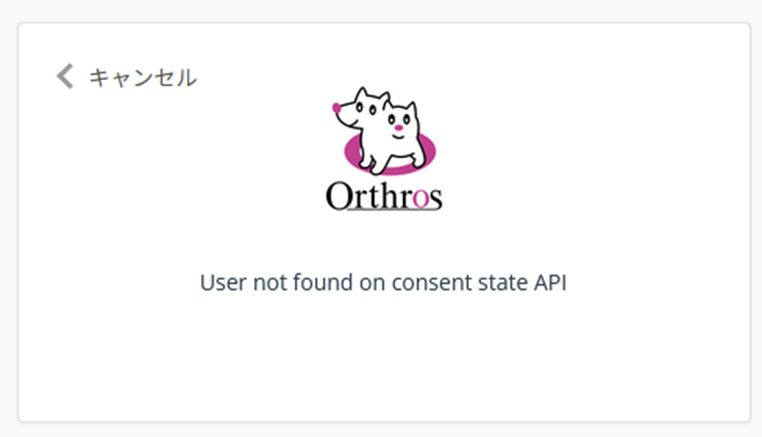
** Orthrosの認証画面が表示され、サインインを行ったあと、以下のエラー画面が表示される場合は次の手順をお試しください \[エラー画面\]
\[手順\]
1.Orthrosのマイページ([https://ui.orthros.gakunin.nii.ac.jp](https://ui.orthros.gakunin.nii.ac.jp))へアクセスします
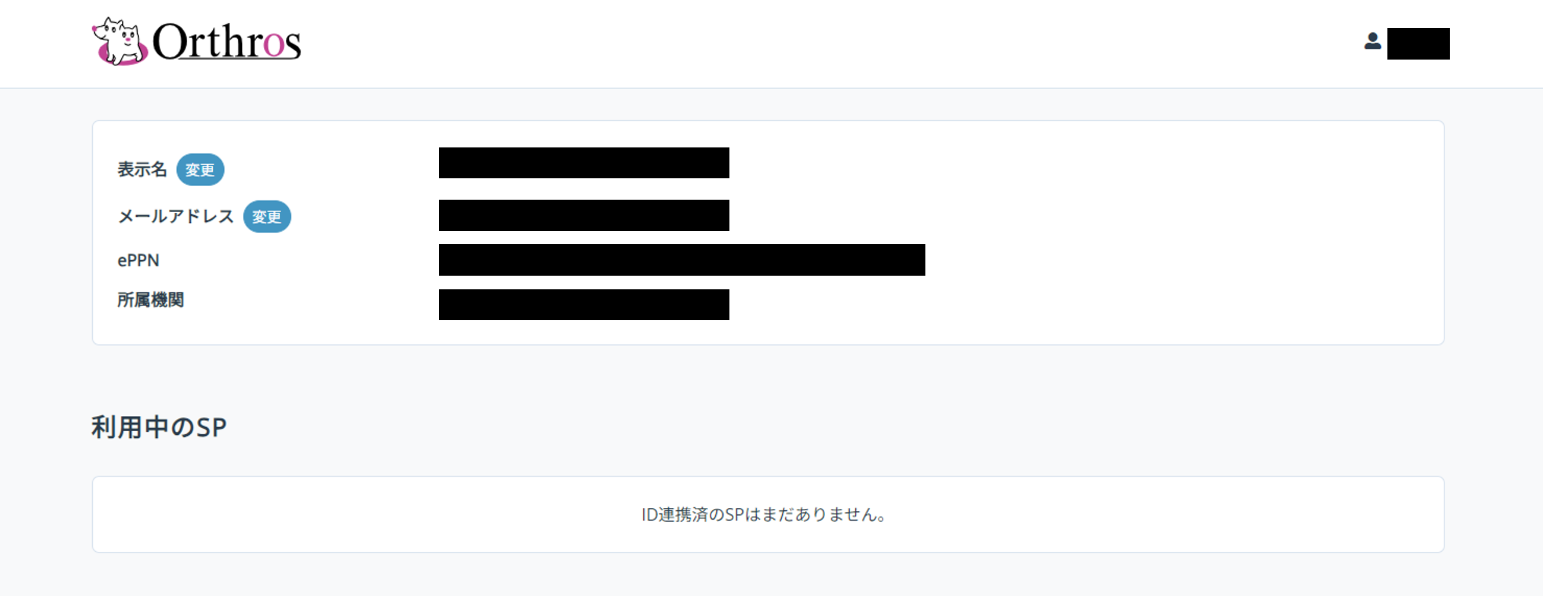
2.サインイン後、マイページが表示されることを確認します
※サインイン出来ない、マイページが表示されない場合は問合せください
3.表示されることを確認後、再度対象のSPにアクセスしてください
Q.アカウントを作成する際のメールアドレスに、メーリングリストを利用することは可能ですか?
**
詳細につきましては[利用規約](https://ui.orthros.gakunin.nii.ac.jp/ja/pages/terms-of-use)をご確認ください。 また、複数アカウントのご利用につきましては「[Q.同じ利用者が異なるメールアドレスで複数アカウントを作成することは可能ですか?](#q同じ利用者が異なるメールアドレスで複数アカウントを作成することは可能ですか)」を参照ください。
ご回答
** Orthrosでは1つのアカウントにおいて同一人物が使用するポリシーとなっております。 そのため、利用者ごとにOrthrosアカウントを作成頂くよういただくようお願いいたします。詳細につきましては[利用規約](https://ui.orthros.gakunin.nii.ac.jp/ja/pages/terms-of-use)をご確認ください。 また、複数アカウントのご利用につきましては「[Q.同じ利用者が異なるメールアドレスで複数アカウントを作成することは可能ですか?](#q同じ利用者が異なるメールアドレスで複数アカウントを作成することは可能ですか)」を参照ください。
Q.同じ利用者が異なるメールアドレスで複数アカウントを作成することは可能ですか?
**
Orthrosでは同じメールアドレスで複数アカウントを発行できないため、別のメールアドレスをご用意の上ご登録ください。 また、メーリングリストのご利用につきましては「[Q.アカウントを作成する際のメールアドレスに、メーリングリストを利用することは可能ですか?](#qアカウントを作成する際のメールアドレスにメーリングリストを利用することは可能ですか)」を参照ください。
ご回答
** 可能になります。Orthrosでは同じメールアドレスで複数アカウントを発行できないため、別のメールアドレスをご用意の上ご登録ください。 また、メーリングリストのご利用につきましては「[Q.アカウントを作成する際のメールアドレスに、メーリングリストを利用することは可能ですか?](#qアカウントを作成する際のメールアドレスにメーリングリストを利用することは可能ですか)」を参照ください。
OpenIdPからの移行関連
Q.学認クラウドゲートウェイサービス上で、グループ管理者が移行期間(2023年10月〜2024年3月)の移行対象のメンバーがいるかどうか、および移行状況を確認することはできますか?
**
ご回答
** メンバーリストをご覧いただき、「IdP:OpenIdP」となっているメンバーが上記期間の移行の対象となっていたメンバーです。 メンバーがOrthrosへの移行後にOrthrosでログインすると「IdP:Orthros」と表示が変わりますので、移行したことが確認できます。Q.学認クラウドゲートウェイサービス上のメンバーが移行期間(2023年10月〜2024年3月)に移行せずに移行期間が終了した場合はどうなりますか?
**
ご回答
** メンバーが削除されることはありません(※)が、当該利用者がゲートウェイサービスならびに対応SPにログインする手段がなくなります。 ※ただし、ゲートウェイサービスでは[最終ログインから2年経過したアカウントを自動削除](https://nii-auth.atlassian.net/wiki/spaces/gakuninmappublic/pages/44532338)していますので、遅くとも2026年3月までには不使用判定されて自動削除されることになります。 グループ管理者にて把握された場合は、当該メンバーを退会の上、当該利用者にOrthrosにてアカウントを作成いただいた上で、新たに招待してください。Q.OpenIdPからOrthrosへの移行作業を忘れていました
**
ご回答
** 移行期間(2023年10月〜2024年3月)は終了となっておりますので、以下のご対応をお願いします。 ・学認クラウドゲートウェイサービスの場合 [Q.学認クラウドゲートウェイサービス上のメンバーが移行期間(2023年10月〜2024年3月)に移行せずに移行期間が終了した場合はどうなりますか?](#q学認クラウドゲートウェイサービス上のメンバーが移行期間2023年10月2024年3月に移行せずに移行期間が終了した場合はどうなりますか)を参照 ・学認クラウドゲートウェイサービス以外のSPの場合 「[Orthrosアカウント作成](/docs/利用マニュアル/README.md#新規アカウント登録)」後、アカウントご利用できるようにSP側へご対応(紐づけ直しあるいは新規アカウントへの移行)をご依頼いただくようお願いいたします。(ただし、SP側で対応が可能であることを保証するものではございません) SP側へご依頼する際に必要なOrthrosアカウントのePPNにつきましては、[Orthrosマイページ](/docs/利用マニュアル/README.md#orthrosマイページへのサインイン)にて確認可能となっております。パスキー関連
Q.パスキーの対応環境が知りたいです
**
ご回答
** 以下のOSとブラウザで利用可能です * OS * Windows:Windows 10 / 11 * macOS:macOS 13 Ventura以降 * iOS/iPadOS:16以降 * Android:9以降 * ChromeOS:109以降 * ブラウザ * Chrome:109以降 * Edge:109以降 * Safari:16以降 * Firefox:122以降Q.パスキーの登録対象として、「このWindowsデバイス」が選択肢として表示されません
** 参考情報:[登録時補足情報 -既に登録済みの登録先については、選択肢として表示されないことがあります](/docs/利用マニュアル/README.md#登録時補足情報)
ご回答
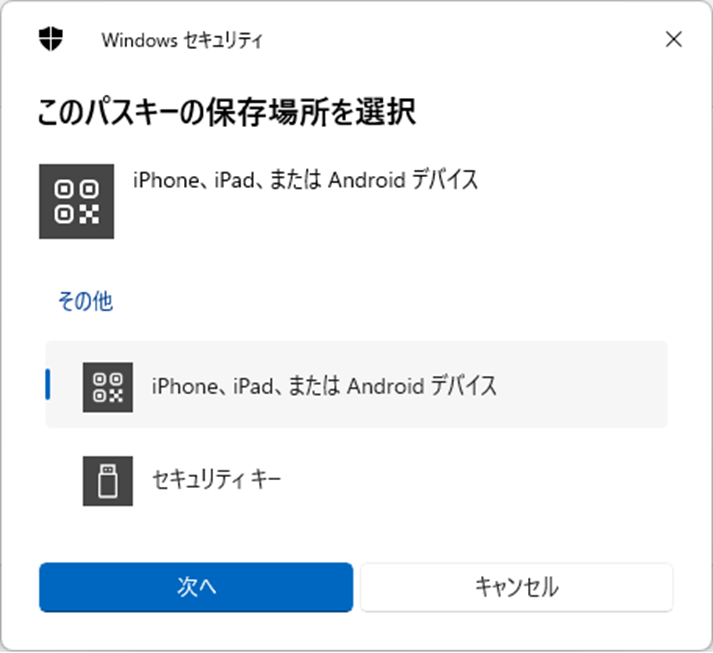
** 既に登録済みの登録先については、選択肢として表示されないことがあります
参考情報:[登録時補足情報 -既に登録済みの登録先については、選択肢として表示されないことがあります](/docs/利用マニュアル/README.md#登録時補足情報)
Q.パスキーの登録・認証時の対象として、クロスデバイス(iPhone、iPad またはAndroid デバイス)が選択肢として表示されません
**  参考情報:[登録時補足情報 - クロスデバイス認証を利用する場合](/docs/利用マニュアル/README.md#登録時補足情報)
ご回答
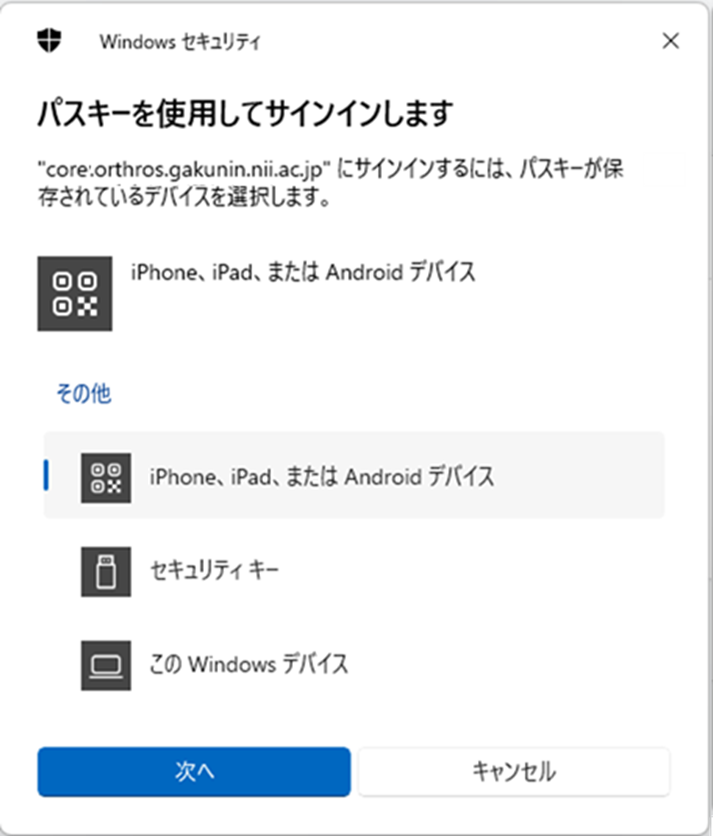
** bluetoothが利用不可状態(bluetoothの機能がない、デバイスとして認識していない等)の場合、 選択肢としてクロスデバイス(iPhone、iPad またはAndroid デバイス)は表示されません
参考情報:[登録時補足情報 - クロスデバイス認証を利用する場合](/docs/利用マニュアル/README.md#登録時補足情報)
Q.パスキー管理画面でパスキーを誤って削除してしまいました
**
ご回答
** 削除したパスキーの情報はもとに戻すことは出来ません パスキー管理画面より、再度登録を行ってください 参考情報:[パスキーの削除](/docs/利用マニュアル/README.md#パスキーの削除)、[パスキーの新規登録](/docs/利用マニュアル/README.md#パスキーの新規登録)Q.パスキーでの認証時に「このパスキーは登録されていません。[E0005]」が表示されます
**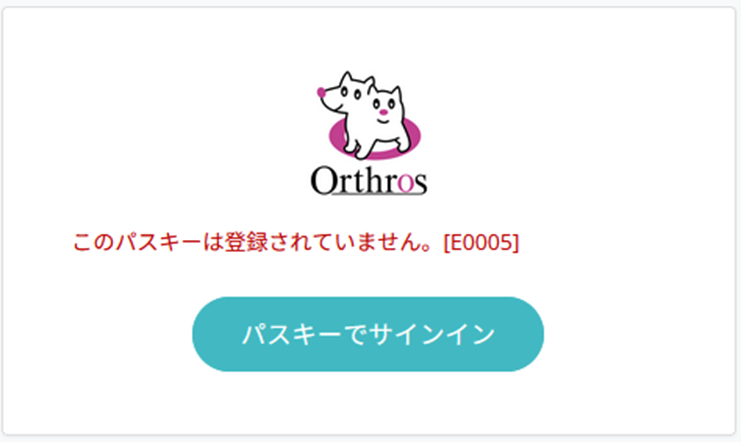 誤ってパスキーを削除してしまった場合は、[Q.パスキー管理画面でパスキーを誤って削除してしまいました](#qパスキー管理画面でパスキーを誤って削除してしまいました)を参照
参考情報:[パスキーの削除](/docs/利用マニュアル/README.md#パスキーの削除)、[パスキーの新規登録](/docs/利用マニュアル/README.md#パスキーの新規登録)
誤ってパスキーを削除してしまった場合は、[Q.パスキー管理画面でパスキーを誤って削除してしまいました](#qパスキー管理画面でパスキーを誤って削除してしまいました)を参照
参考情報:[パスキーの削除](/docs/利用マニュアル/README.md#パスキーの削除)、[パスキーの新規登録](/docs/利用マニュアル/README.md#パスキーの新規登録)
ご回答
** パスキー管理画面でパスキーの削除を行った後に、認証器(Windows Hello、iCloud、Google等)側に残っている情報で認証を行った際に発生します パスキーが不要になった場合は、パスキー管理画面でパスキーの削除とともに、必要に応じて認証器(Windows Hello、iCloud、Google等)側の情報を削除してください
誤ってパスキーを削除してしまった場合は、[Q.パスキー管理画面でパスキーを誤って削除してしまいました](#qパスキー管理画面でパスキーを誤って削除してしまいました)を参照
参考情報:[パスキーの削除](/docs/利用マニュアル/README.md#パスキーの削除)、[パスキーの新規登録](/docs/利用マニュアル/README.md#パスキーの新規登録)
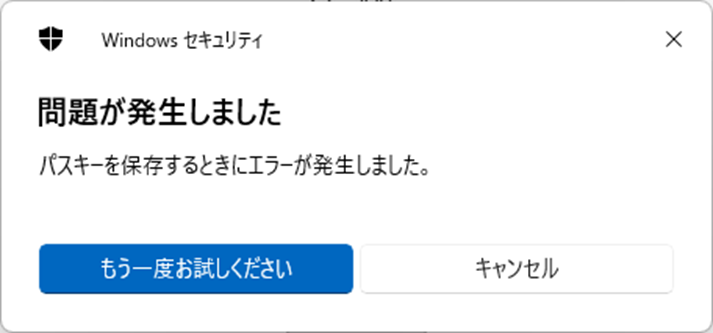
Q.パスキーの登録時に「問題が発生しました」が表示されます
**
ご回答
** 次の場合に「問題が発生しました」が表示されます ・既にパスキーを登録している認証器を指定した場合 登録済みの認証器に対して、新規にパスキー登録を行うことは出来ません 既に登録済みでないか確認してください 参考情報:[登録時補足情報 - 既に登録済みの登録先の場合はエラーとなります](/docs/利用マニュアル/README.md#登録時補足情報) ・登録操作を行っているデバイスとiPad や Android デバイスがbluetoothで接続出来ない場合 デバイス同士が離れている等で接続出来ない状態の場合は、利用出来ません QRコードを読み取ったあと、処理が進まず「問題が発生しました」が一定時間後に表示される(タイムアウト)場合は、デバイス同士がbluetoothで接続出来る状態であることを確認してください 参考情報:[登録時補足情報 - クロスデバイス認証を利用する場合](/docs/利用マニュアル/README.md#登録時補足情報)